

华硕电脑在重装系统的时候需要进入bios进行设置,大多数刚入手的用户都不清楚该按F几才能进入这个模式,所以下面就给你们带来了华硕电脑重装系统按f几详细介绍,快来一起看看吧。
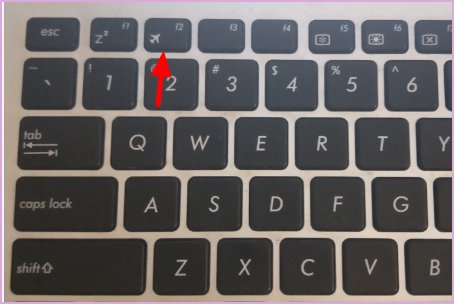
华硕电脑重装系统按f几:1、首先打开电脑,在出现开机画面的时候,不断地按“F2”。
【华硕考用win7旗舰版64位下载】
【华硕eeepc专用Win7系统下载】
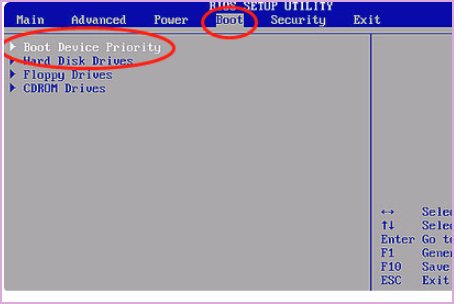
2、在弹出窗口中按左右方向键选择BOOT中的Boot Device Priority。
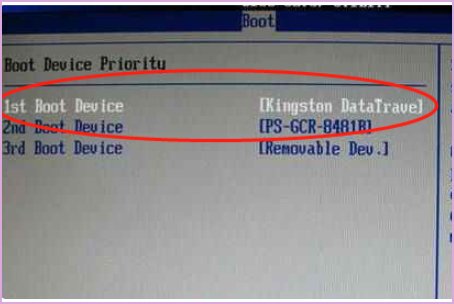
3、然后在弹出来的窗口中,选择1st boot device,回车确定,选择自己的U盘,即可。
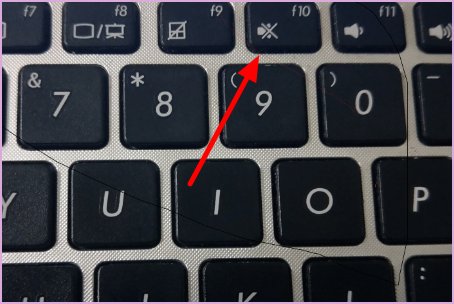
4、然后按“F10”保存,重启电脑。
5、在弹出来的界面中,选择“10pe维护系统(适合新机型)”,按下回车进入。

7、进入pe后会自动启动pe装机工具,此时选择c盘作系统盘存放镜像。
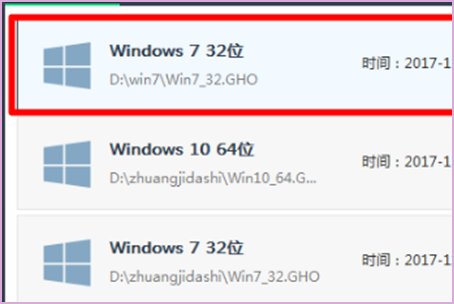
8、等待系统文件释放至指定磁盘分区的进度条完成。
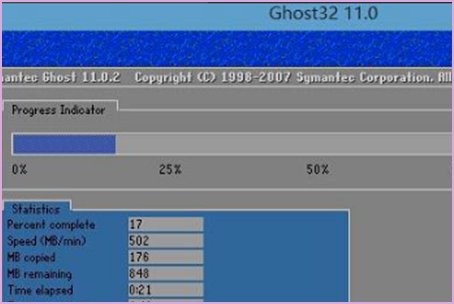
9、最后等待安装完毕,进入windows7系统桌面即可。

你可能还想看: 配置文件不存在解决方法
以上就是乐呵呵网为您带来的华硕电脑重装系统按f几详细介绍,华硕电脑重装系统按f几详细介绍,想了解更多的问题请收藏乐呵呵网哟~
以上就是华硕电脑重装系统按f几详细介绍的全部内容,望能这篇华硕电脑重装系统按f几详细介绍可以帮助您解决问题,能够解决大家的实际问题是乐呵呵网一直努力的方向和目标。
