

Windows自带白板功能,这个功能能够很好的进行办公使用,帮助用户去解决一些问题。部分用户反应自己的白板无法打开,一直都提示出现错误,那么这种情况应该如何解决呢,现在我就来一步步的教你们。

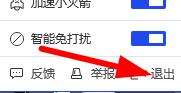
1、将第三方杀毒应用退出。
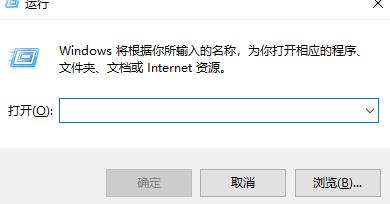
2、按住win+r启动运行界面。
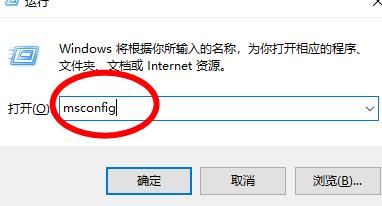
3、输入msconfig,点击确定。
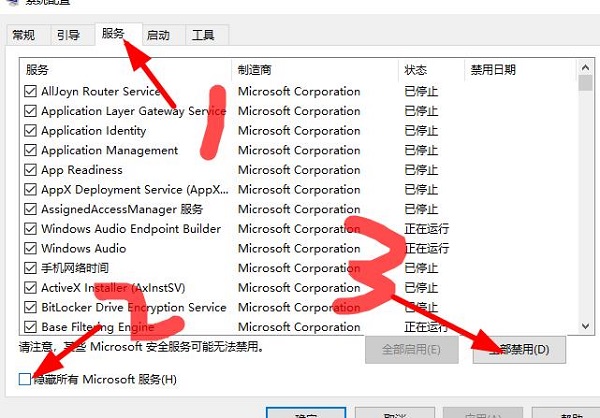
4、点击 服务→隐藏所有 Microsoft 服务,点击 全部禁用 。
5、启动你的任务管理器。
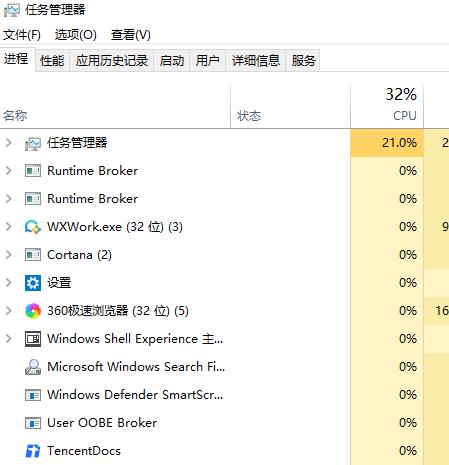
6、将所有的应用都禁用。
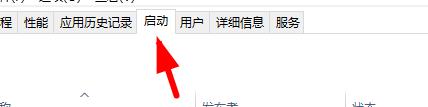
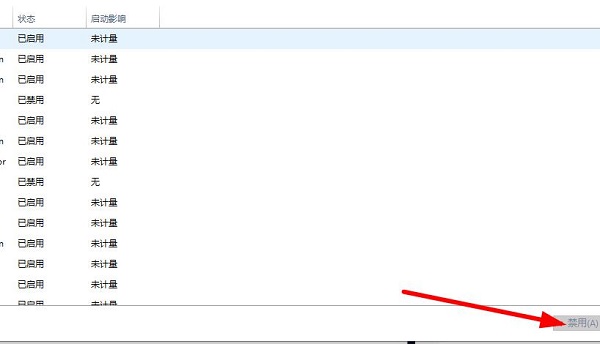
7、此时去重启你的电脑设备。
8、右击你的开始菜单页面,打开Windows PowerShell (管理员)。
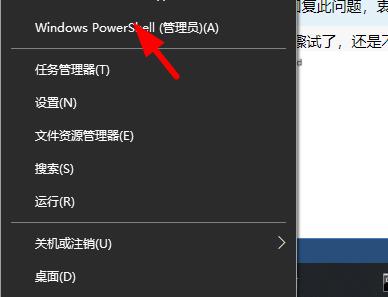
9、输入以下的命令:
Dism /Online /Cleanup-Image /ScanHealth
Dism /Online /Cleanup-Image /CheckHealth
DISM /Online /Cleanup-image /RestoreHealth
sfc /SCANNOW
10、执行完成后重启你设备即可恢复。
相关文章:
以上就是Whiteboard打不开无法登陆解决教程的全部内容,望能这篇Whiteboard打不开无法登陆解决教程可以帮助您解决问题,能够解决大家的实际问题是乐呵呵网一直努力的方向和目标。
