使用BitLocker进行加密在该驱动器上保存文件解决方式

浏览:5日期:2023-04-30
部分系统自带BitLocker,他会将用户硬盘中的文件进行保护,避免的了你的文件丢失,但是也导致了许多问题的产生,比如无法将文件内容在硬盘中保存,这种问题应该如何去解决呢。

使用BitLocker进行加密在该驱动器上保存文件解决方式

使用BitLocker进行加密在该驱动器上保存文件解决方式:

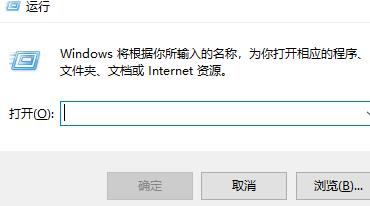
1、win+r打开运行界面。

使用BitLocker进行加密在该驱动器上保存文件解决方式

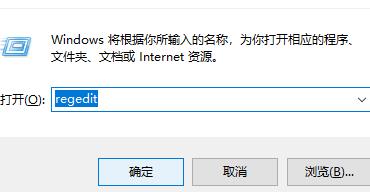
2、输入regedit,点击确认。

使用BitLocker进行加密在该驱动器上保存文件解决方式

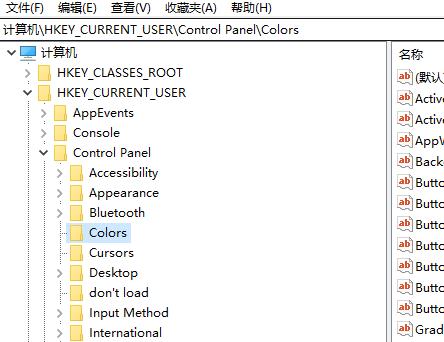
3、前往HKEY_LOCAL_MACHINESYSTEMCurrentControlSetControlStorageDevicePolicies路径。
使用BitLocker进行加密在该驱动器上保存文件解决方式

使用BitLocker进行加密在该驱动器上保存文件解决方式

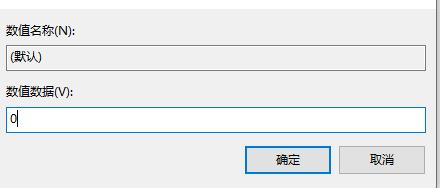
4、将WriteProtect数值调整为 0

使用BitLocker进行加密在该驱动器上保存文件解决方式

相关文章: 如何恢复bitlocker密钥找回

上面就是使用BitLocker进行加密在该驱动器上保存文件解决方式,通过这个步骤可以版帮你在连接的硬盘时恢复正常的使用,赶紧去试一下吧。

以上就是使用BitLocker进行加密在该驱动器上保存文件解决方式的全部内容,望能这篇使用BitLocker进行加密在该驱动器上保存文件解决方式可以帮助您解决问题,能够解决大家的实际问题是乐呵呵网一直努力的方向和目标。

相关文章: