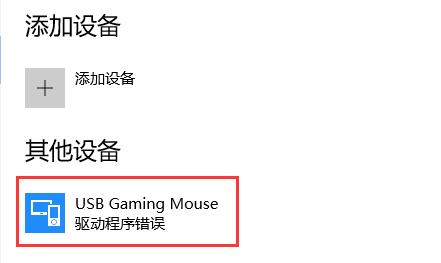
有的朋友在打开系统设置的时候,发现自己的鼠标设备显示鼠标驱动程序错误,这可能是由于我们的USB驱动程序出现故障,也可能是鼠标驱动安装失败,我们只要进入设备管理器,更新一下驱动即可。
【鼠标驱动问题汇总】【鼠标驱动卸载重装教程】
鼠标驱动程序错误怎么解决:方法一:
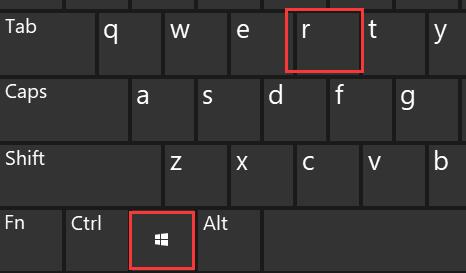
1、按下键盘“Win+R”组合键,打开运行。
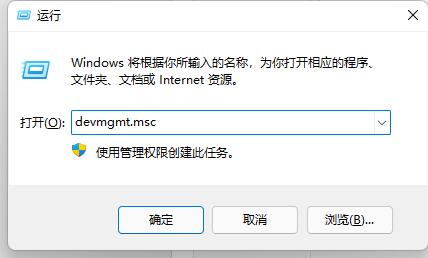
2、然后在其中输入“devmgmt.msc”回车确定,即可打开设备管理器。
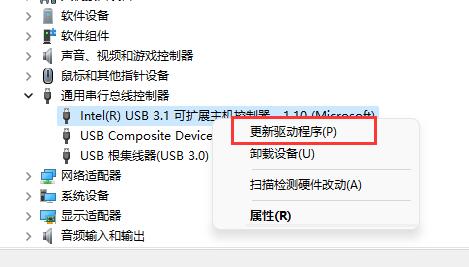
3、在其中右键选中连接鼠标的USB接口,点击“更新驱动程序”即可。
方法二:
1、如果我们的鼠标无法使用,可以尝试重启电脑试试看。
2、要是重启电脑还用不了,那么需要连续使用电源键重启电脑,进入WinRE界面。
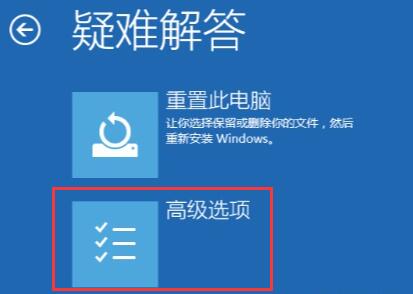
3、然后依次进入“疑难解答”-“高级选项”
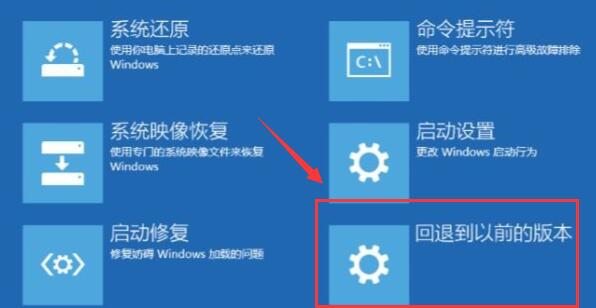
4、最后在其中选择“回退到以前的版本”就可以解决问题了。
相关文章:怎么恢复 | 更新了还是不能动
以上就是鼠标驱动程序错误解决方法了。当然我们最好在回退版本前确认一下自己的鼠标设备是否可以使用,想了解更多的问题请收藏乐呵呵网哟~
以上就是鼠标驱动程序错误解决方法的全部内容,望能这篇鼠标驱动程序错误解决方法可以帮助您解决问题,能够解决大家的实际问题是乐呵呵网一直努力的方向和目标。