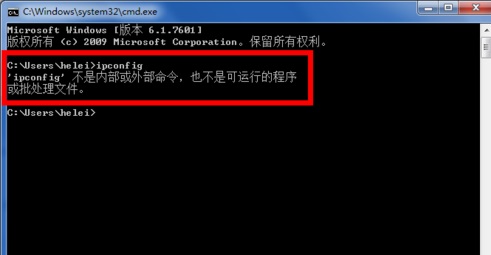
最近有用户在使用flushdns解决上网问题时,遇到了提示flushdns不是内部命令的问题,这其实是因为系统在寻找命令时出现了错误,我们只需要进入高级系统设置,修改一下环境变量就可以了,下面一起来看一下吧。
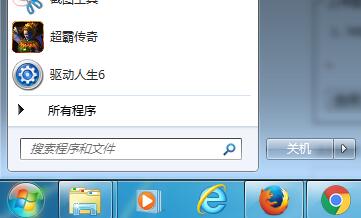
1、首先点开左下角的开始菜单。
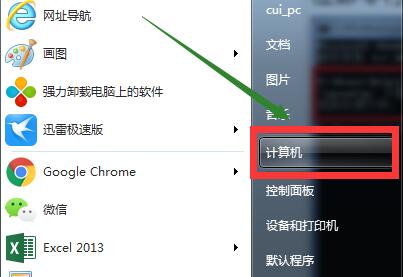
2、右键其中的“计算机”点击“属性”
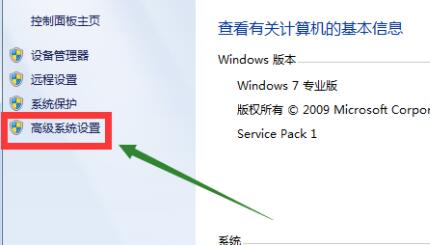
3、在计算机属性左边打开“高级系统设置”
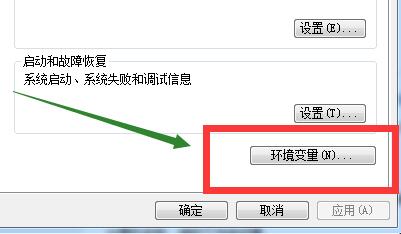
4、然后点击启动和故障恢复下的“环境变量”
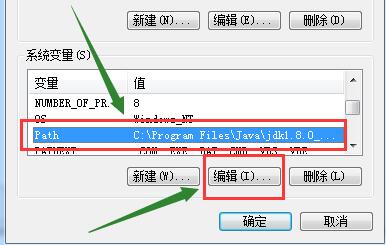
5、在系统变量下找到“Path”选项,选中它,点击“编辑”
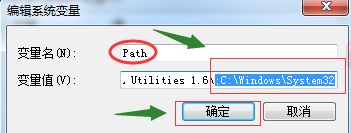
6、最后将变量值更改为“;C:WindowsSystem32”并点击“确定”即可解决问题。
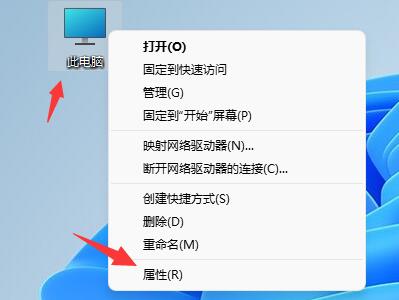
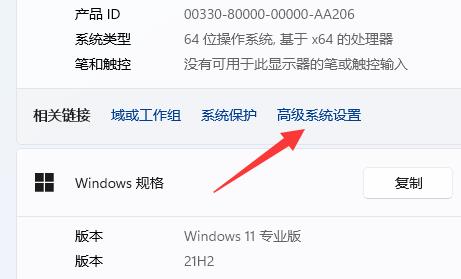
7、如果你是win11系统,那么右键桌面“此电脑”,打开“属性”
8、打开后,在“相关链接”中也可以打开“高级系统设置”
相关文章:flushdns有什么用 | flushdns后无法上网
以上就是flushdns不是内部命令解决方法了,该问题的原理是由于path路径不完整导致的,因此我们只需要补完路径就可以了。想了解更多教程还可以收藏somode乐呵呵网。
以上就是flushdns不是内部命令解决方法的全部内容,望能这篇flushdns不是内部命令解决方法可以帮助您解决问题,能够解决大家的实际问题是乐呵呵网一直努力的方向和目标。