hosts文件是每一台电脑中都必须要拥有的重要文件,许多用户打开的时候都会提示需要没有管理权限,那么该怎么办呢,下面就一起来看看具体的解决方法吧。

【hosts文件问题解答大全】
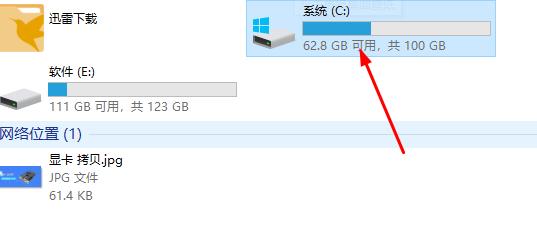
hosts文件如何修改管理权限:1、打开电脑C盘
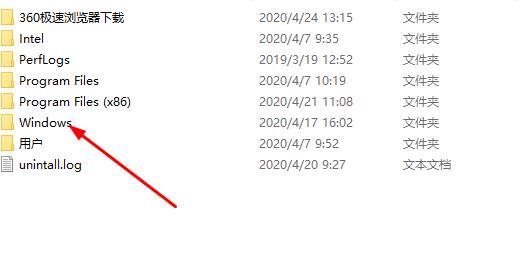
2、找到Windows文件夹,点击进入
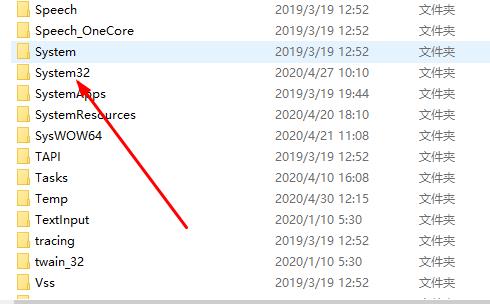
3、找到“system32”文件夹
4、点击“drivers”文件夹
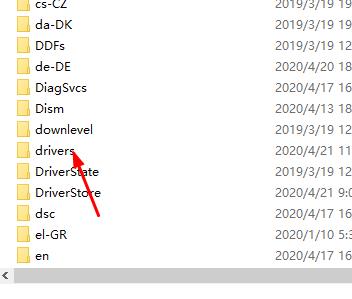
5、点击“etc”文件夹
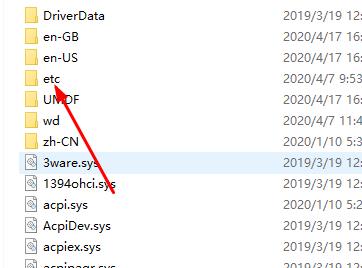
6、找到hosts文件
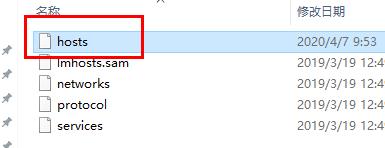
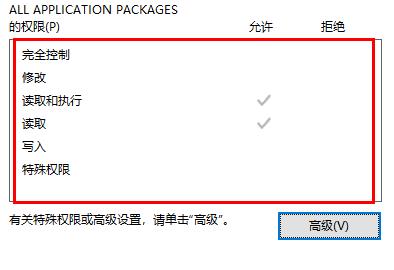
7、右击选择“属性”
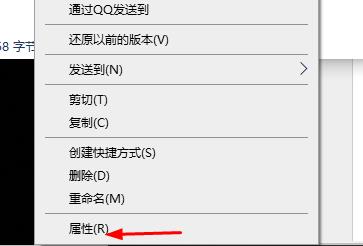
8、看到“用户管理权限”进行修改后点击“确定”即可
以上就是给大家带来的hosts文件如何修改管理权限的所有内容,如果对您的问题有所帮助请关注somode乐呵呵网,我们会为你带来更多优秀文章~
以上就是hosts文件如何修改管理权限的全部内容,望能这篇hosts文件如何修改管理权限可以帮助您解决问题,能够解决大家的实际问题是乐呵呵网一直努力的方向和目标。