不少电脑用户都会需要使用到打印机但是在驱动安装完成后有很多还是不知道怎么去添加打印机,为此今天专门给你们带来了打印机驱动安装好了添加打印机方法,快来了解一下吧。
【常见问题汇总】【安装不了原因】
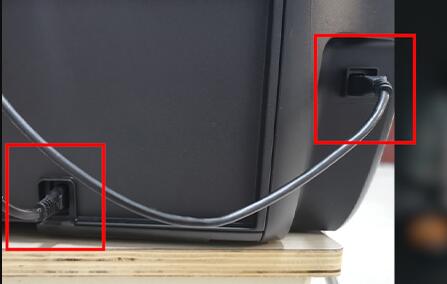
打印机驱动安装好了怎么添加打印机1、首先使用连接线连接打印机和电脑。
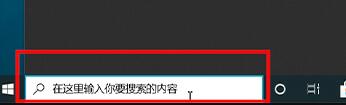
2、然后点击桌面左下角,打开搜索框。
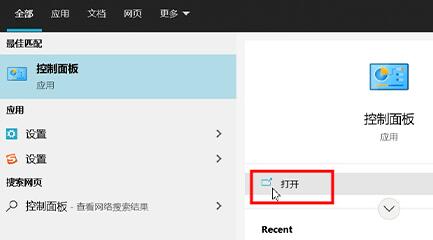
3、在其中搜索并打开“控制面板”
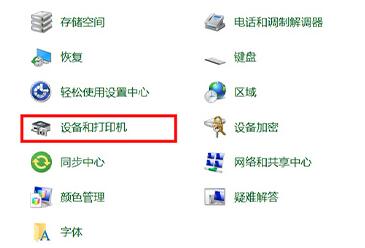
4、在控制面板中,我们找到“设备和打印机”(如果没有就把查看方式更改为大图标)
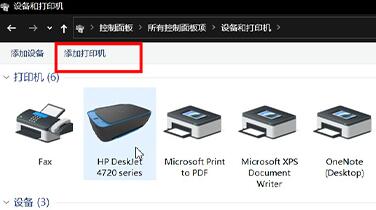
5、打开后,点击如图所示的“添加打印机”
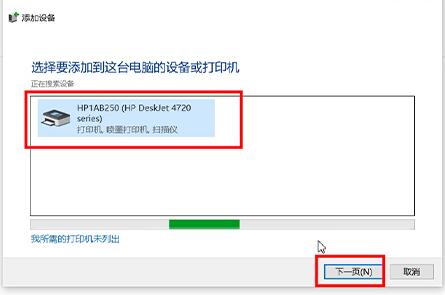
6、只要我们成功连接,在这里就能选中该打印机,点击“下一页”
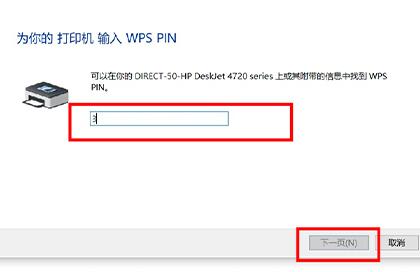
7、然后在其中输入“PIN码”,点击“下一页”。(pin码在打印机说明书中有)
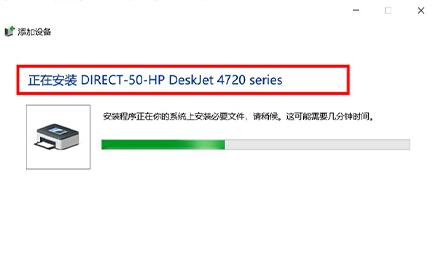
8、最后系统会自动为我们安装打印机,安装完成后就可以使用了。
你可能还想看:安装和匹配教程
多尝试几次自动安装不行在手动进行使用~
以上就是打印机驱动安装好了怎么添加打印机详情的全部内容,望能这篇打印机驱动安装好了怎么添加打印机详情可以帮助您解决问题,能够解决大家的实际问题是乐呵呵网一直努力的方向和目标。