许多使用MAC苹果笔记本的小伙伴想知道它的无线网在哪设置,其实我们可以通过偏好设置这一功能进行wifi的管理。详细步骤就看小编怎么做的吧~希望可以帮助到大家。
苹果笔记本无线网络怎么设置:1、点击左上角那个被啃过的苹果,选择“偏好设置”。

2、然后再打开“共享”。
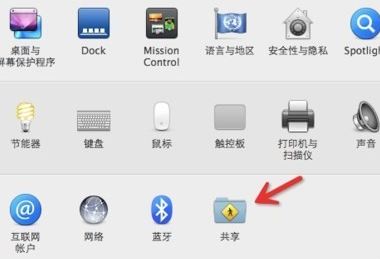
3、选择点击左边的“互联网”,然后选择右边的wifi,
如果右边不是显示的wifi而是airport就选“airport”。

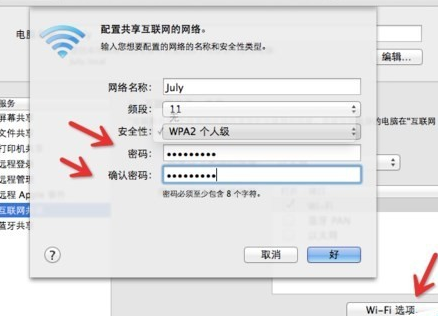
4、然后点右下角的wifi选项设置“密码、网络名称”。
PS:右边的wifi设置只能在左边 互联网共享没勾上的时候可以操作,勾上就无法操作了。
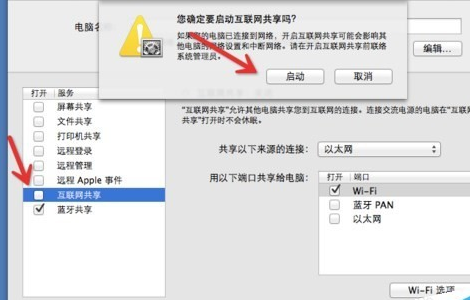
5、把“互联网共享选项选”中打钩就OK了。
后面根据箭头指示,就可以拿起移动设备去查找自己设置的无线网络名字了。

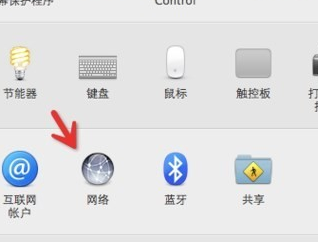
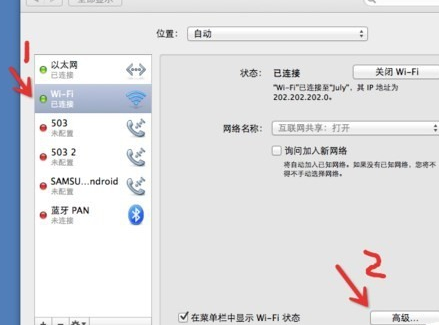
6、如果说连上了,还是不能上网,就回到“偏好设置”里面,选择“网络”,选中“wifi”。
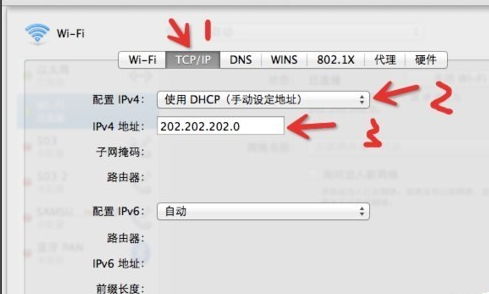
点击右下角的高级在上面那栏选择“TCP/IP”把“配置IPv4”改成“DHCP手动”,然后输入你的IP地址就可以了。
IP地址的话在“系统偏好设置->网络->以太网”右栏的IP地址栏看到。
你可能还想看:苹果双系统切换详细教程
以上就是苹果笔记本无线网络设置方法的全部内容,望能这篇苹果笔记本无线网络设置方法可以帮助您解决问题,能够解决大家的实际问题是乐呵呵网一直努力的方向和目标。