

我们可以通过Windows server 2012服务器开启远程控制来进行远程办公或游戏,不过不少用户并不清楚server 2012怎么开启远程服务,因此今天小编就为大家带来了详细教程,快来学习一下吧。
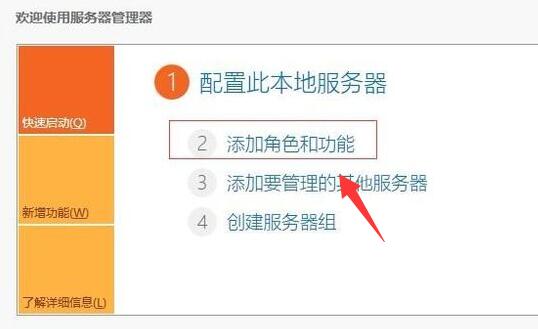
server 2012怎么开启远程服务1、首先进入服务器,选择“添加角色和功能”
2、接着需要选择安装的服务器类型,如图所示。

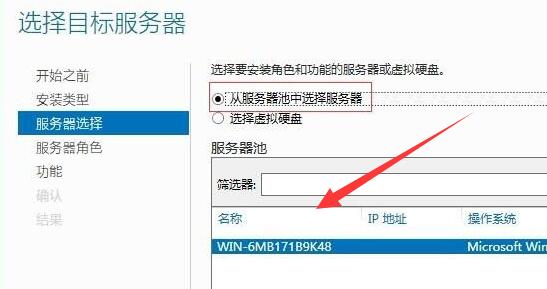
3、然后在服务器池中选择你需要使用的服务器。
4、选择完成后,在图示列表下勾选“远程桌面服务”
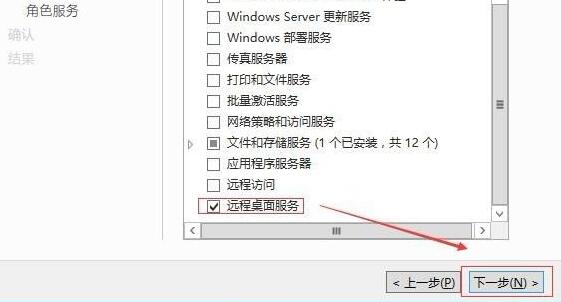
5、再选择需要安装的功能和角色服务。
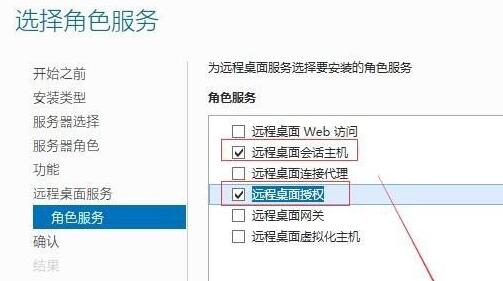
6、选择完成确认内容并等待安装完成。
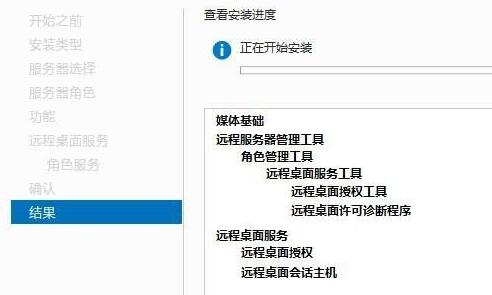
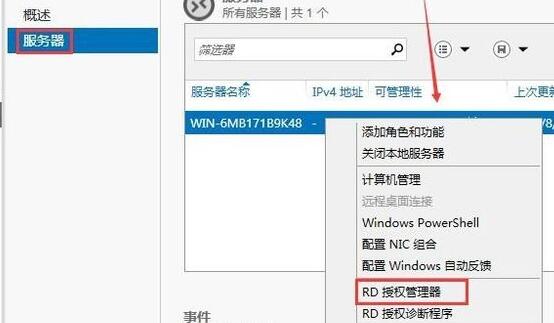
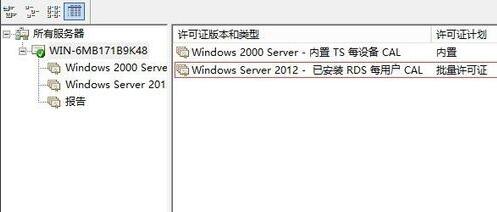
7、安装完成后,点击左边服务器,打开“RD授权管理器”
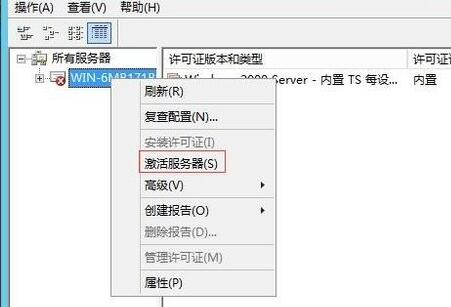
8、在右键其中服务器,点击“激活服务器”
9、接着一路点击“下一步”并使用服务器ID进行验证。
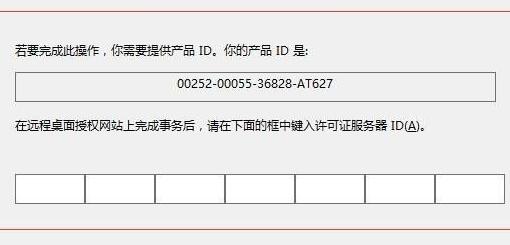
10、验证完成后,就可以使用远程服务了。
以上就是server 2012开启远程服务教程的全部内容,望能这篇server 2012开启远程服务教程可以帮助您解决问题,能够解决大家的实际问题是乐呵呵网一直努力的方向和目标。
