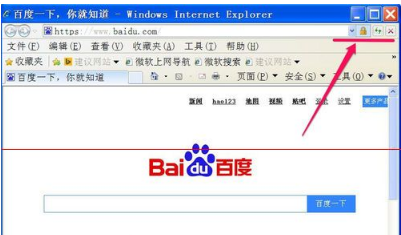
很多朋友们会发现电脑中有一些文件总是删除不了,你们知道电脑中如何将至删除文件夹吗?在这里就为你们呈现了电脑中强制删除文件夹的具体操作步骤。
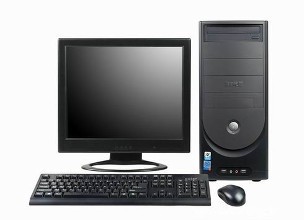
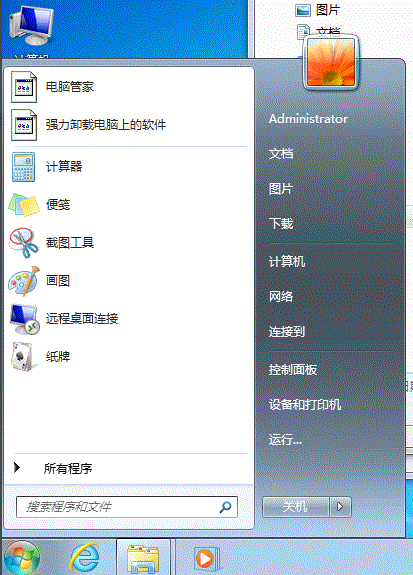
打开电脑,点击桌面开始按钮,找到运行选项,
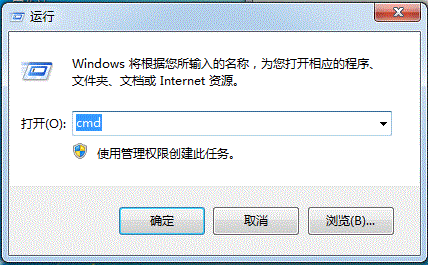
单击运行,在文本框中输入CMD,然后回车,
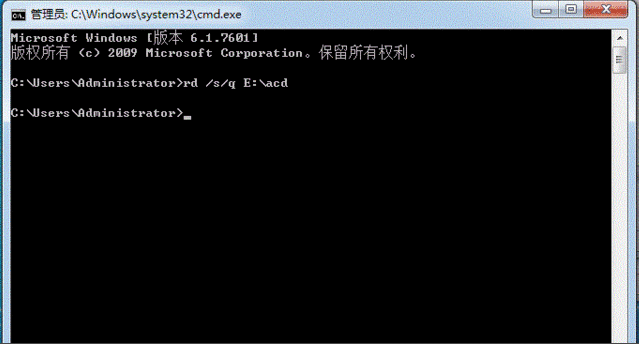
如图,输入:rd /s/q E:acd,备注:rd /s/q后面跟需要强制删除的文件夹所在的路径及文件夹名,
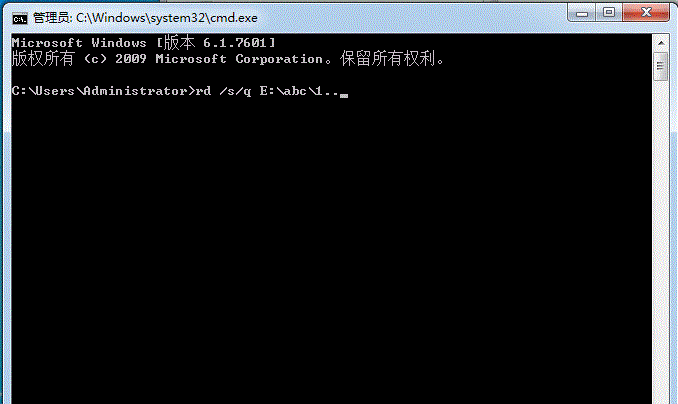
回车,之前无法删除的文件夹现在已经成功删除,
强制删除文件的方法
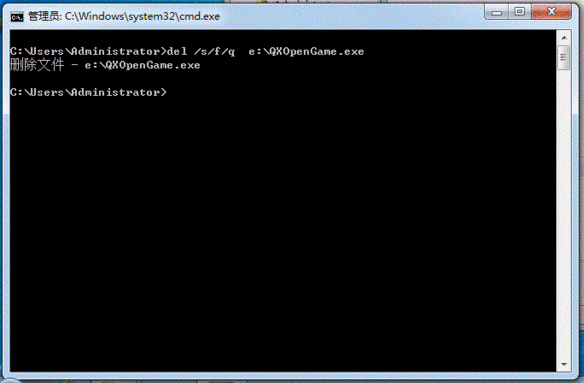
同样是在DOS命令行里面操作,在命令行输入:del /s/f/q e:QXOpenGame.exe,备注:del /s/f/q后面跟需要强制删除的文件所在的路径及文件夹名,文件名后面要带上扩展名,
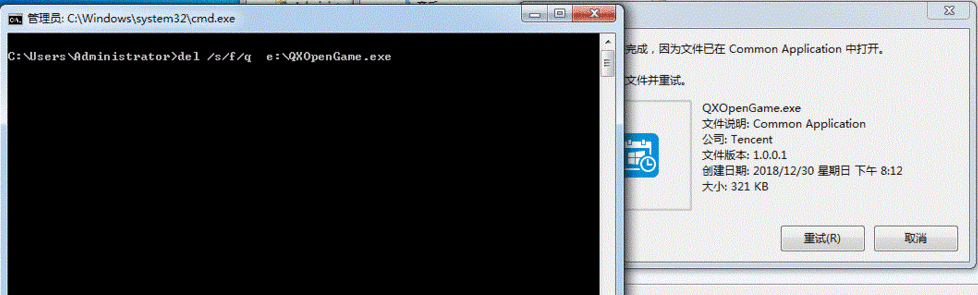
回车后,原来不能删除的文件已经消失了,
根据上文呈现的电脑中强制删除文件夹的具体操作步骤,你们是不是都学会啦!