很多亲们使用360浏览器软件下载文件过程里,没注意就关掉了下载管理器,倘若想打开,应该如何操作呢?下面分享360浏览器下载文件的管理器进行打开的方法分享,需要的朋友可以参考下哦。
方法一、工具中选择
打开360浏览器
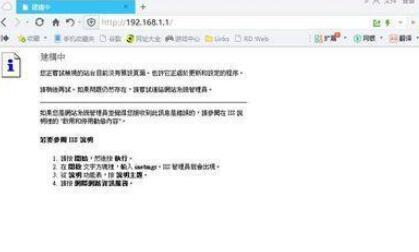
找到菜单栏上的“工具”然后选择“下载器”
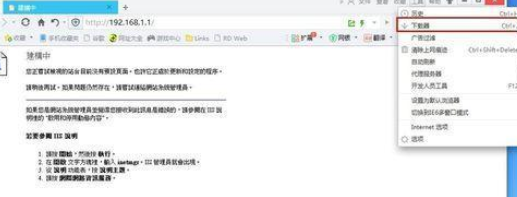
这样也是可以快速打开
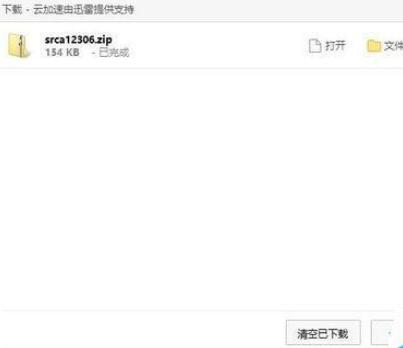
方法二、快捷键打开
打开360浏览器
按快捷键ctrl+j
也是可以打开下载器。

方法三、状态栏上打开
首先打开360浏览器
找到状态栏上的“下载”我们点击
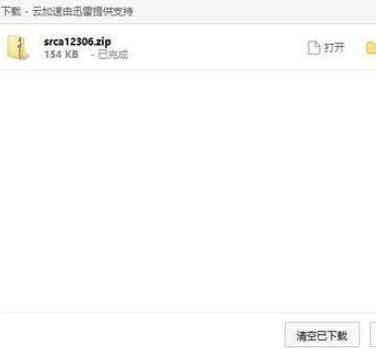
3、这样就可以打开我们的下载列表了。
360浏览器相关攻略推荐:
360浏览器出现网页闪烁现象怎么办?360浏览器出现网页闪烁现象解决方法详解
360浏览器扩展在哪里扩展程序功能介绍
360浏览器网页平滑滚动效果如何启动?扩展功能步骤详解
上文就是乐呵呵网小编今日为大家带来的360浏览器下载文件的管理器打开方法分享,更多软件教程敬请关注IE浏览器中文网站!