有些伙伴还不熟悉DirectX,还不清楚DirectX怎么查看版本号?查看版本号步骤一览?今日乐呵呵网小编就给大家介绍DirectX怎么查看版本号?查看版本号步骤一览,有需要的朋友快来看看吧!
查看电脑中DirectX的版本,需要打开诊断工具,这里以windows7为例,介绍两种打开诊断工具的方法。
DirectX相关攻略推荐:
DirectX出现的安装错误Error Code:s1023这么解决_解决安装错误的方法说明
方法一:
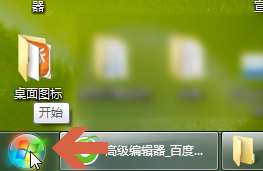
1、先点击windows7的开始菜单。
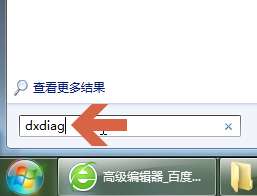
2、在搜索框中输入“dxdiag”,按键盘回车键,即可打开DirectX诊断工具。
方法二:
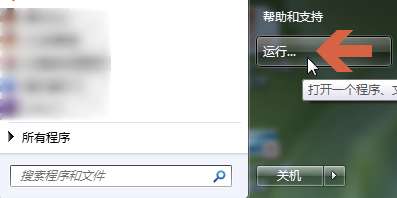
1、点击开始菜单后,点击运行。
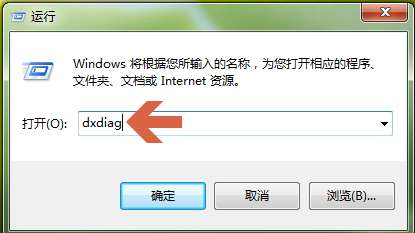
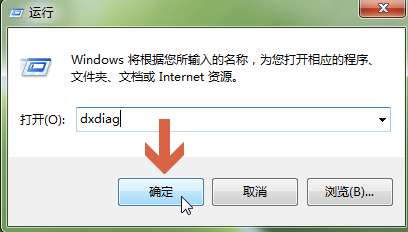
2、在运行中输入“dxdiag”,再点击“确定”,或者按键盘回车键也可打开DirectX诊断工具。
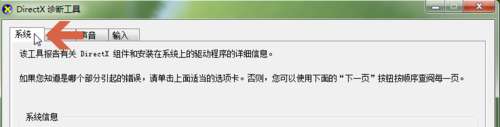
打开DirectX诊断工具后,通常会默认显示“系统”选项卡。
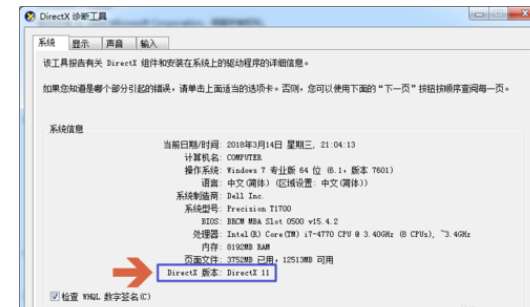
在“系统”选项卡中的图中所示位置,即可查看DirectX的版本号。
喜欢小编为您带来的DirectX查看版本号方式介绍,希望可以帮到您~更多相关内容尽在IE浏览器中文网站DirectX专区。