谷歌地球中卫星图怎么下载,相信有很多小伙伴对此存在疑惑,接下来就跟着乐呵呵网小编一起了解一下谷歌地球中卫星图下载方法一览吧!

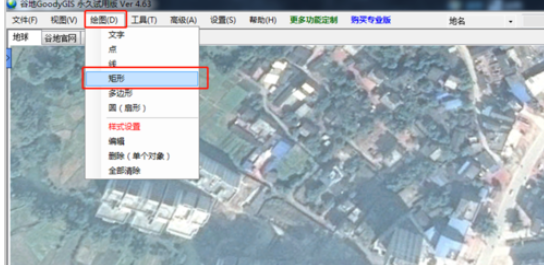
我们先打开“谷歌地球”,在谷歌地球上找到你要下载的图纸范围,在工具栏中“绘图”--“矩形”
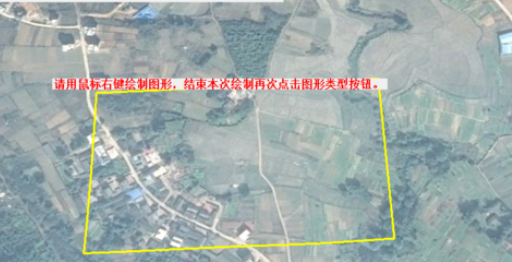
然后我们用鼠标右键,框选你所要下载的范围,就得到一个黄色的矩形
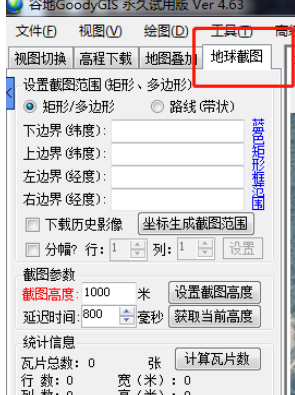
接着我们单击“视图”---“显示左栏”,显示出左侧的对话框,单击“地球截图”
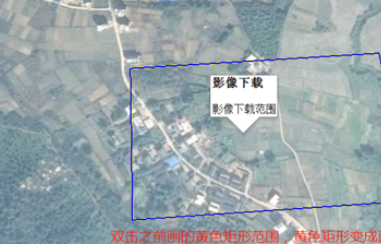
这时双击之前画的黄色矩形范围,就得到一个蓝色矩形
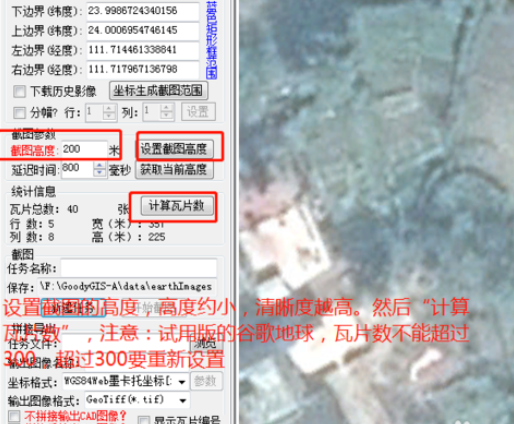
设置截图高度,数值约小,图片越清晰。然后点击“计算瓦片数量”。注意:试用版的谷歌地球,瓦片数量不能超过300,超过300要重新设置截图高度。
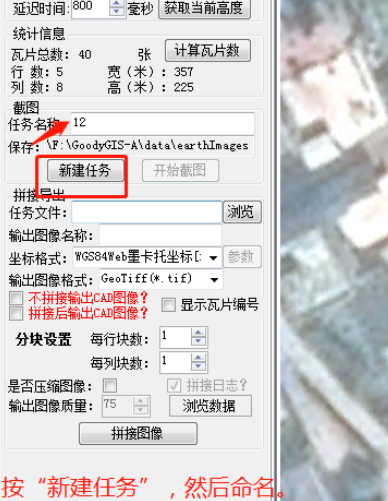
“新建任务”---命名(可任意)--“拼接图像”
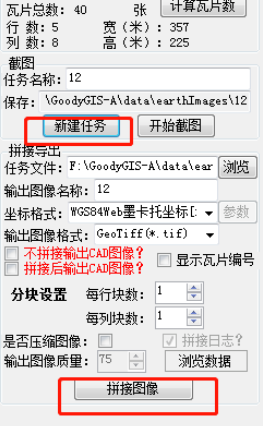
“开始截图”---等待电脑截图,注意:截图时,请勿打开其他窗口,覆盖黄色框
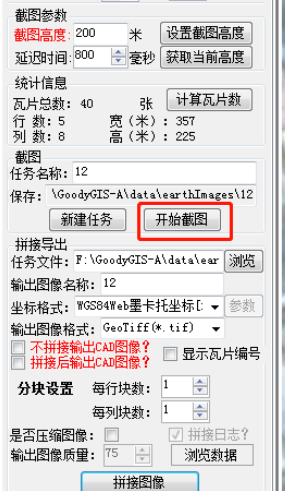
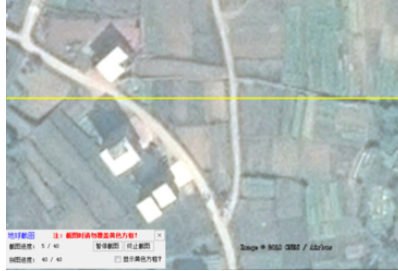
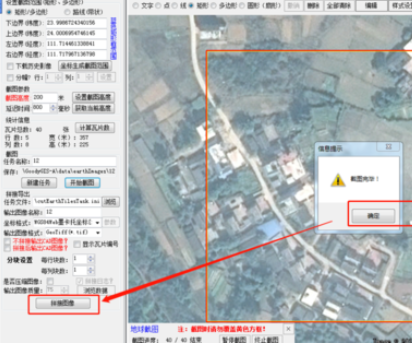
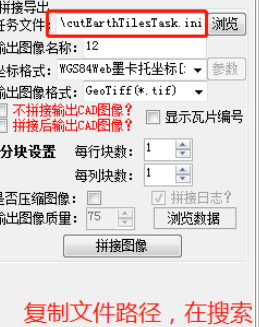
截图完毕后,再按“拼接图像”--等待电脑拼接(这步很重要!!)
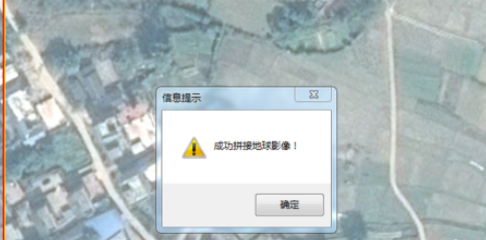
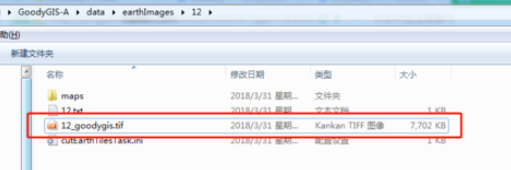
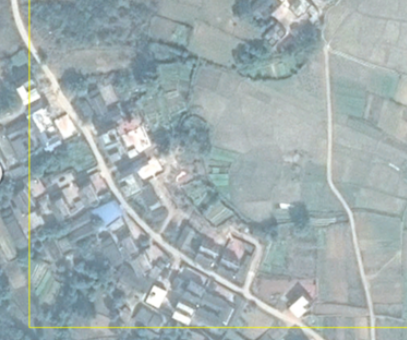
复制文件保存的路径,在我的电脑里搜索到路径,找到的.tif文件,打开即是下载的卫星图。
谷歌地球相关攻略推荐:
谷歌地球(google earth)如何添加地标?谷歌地球添加地标流程解析
谷歌地球怎么查找目的地?谷歌地球查找目的地方法详解
谷歌地球怎么添加长跑路径?谷歌地球添加长跑路径方法一
上文就是小编为您带来的谷歌地球中卫星图下载方法一览了,你学会了吗?若还有疑问请多多关注IE浏览器中文网站谷歌地球(google earth)专区!