

想知道火狐浏览器如何清除cookies的朋友,快来看看乐呵呵网小编来为大家分享的火狐浏览器清除cookies操作流程解析吧,感兴趣的小伙伴们速来围观~~~
操作方式一:
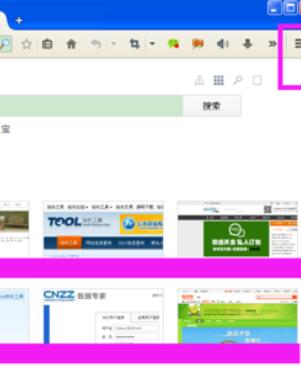
1、打开火狐浏览器(Firefox),看到如图所示操作界面,在火狐浏览器的右上角“三”这里。
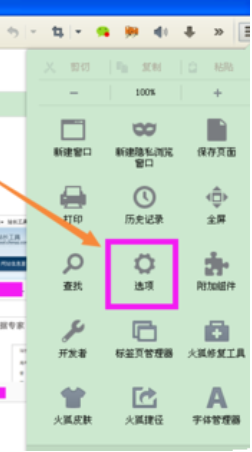
2、点击“三”菜单,会出现如图所示界面,点击“选项”按钮,进行下一步。
操作方式二:
1、打开选项后,进入到选项的子菜单,首先看到的是“常规”选项。

2、点击“隐私”子菜单,会看到“清空个人历史记录”和“删除个人cookies”链接。
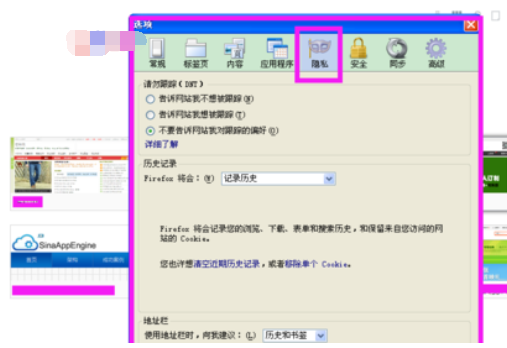
此页面下还能清除历史记录哦。
操作方式三:
1、点击“删除个人cookies”,进行对火狐浏览器cookies清除,可以点击“删除所有cookies”,清除后自动跳转至“隐私”页面。
火狐浏览器相关攻略推荐:
火狐浏览器收藏夹如何导入到IE?收藏夹导入到IE操作流程分享
火狐浏览器如何关闭自动更新 关闭火狐浏览器自动更新的设置方法
火狐浏览器怎么翻译网页?火狐浏览器翻译网页方法介绍

以上就是乐呵呵网小编今日为大家带来的火狐浏览器清除cookies操作流程解析,更多软件教程尽在IE浏览器中文网站!
