

pages怎么文章插入引文,很多朋友都遇到了这样的问题。这个问题该如何解决呢?下面小编就带来,希望可以帮到您!

1、找到launchpad,打开它。
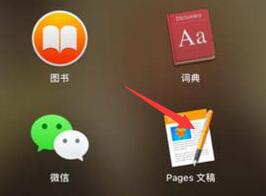
2、找到pages,打开它,并新建一个文档。
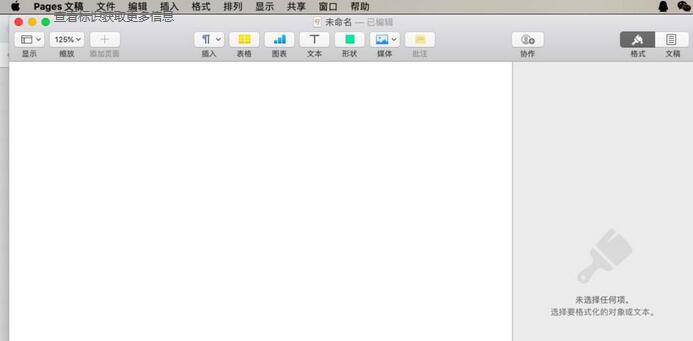
3、为了最后更好地显示效果,先插入一张图片。
pages相关攻略推荐:
pages文件背景颜色进行更改的操作流程
pages文件背景颜色进行更改的操作教程
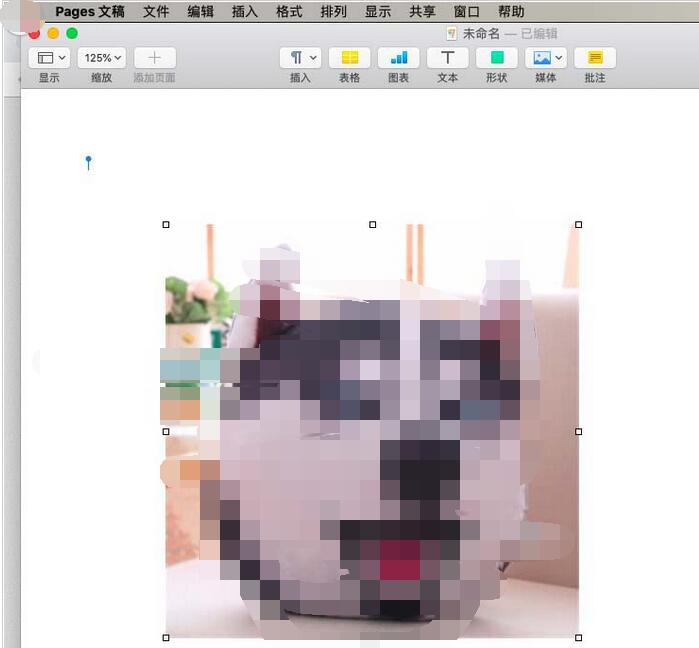
4、点击插入--形状--引文气泡。

5、引文气泡上默认是没有文本的。

6、双击引文气泡输入相关文字,最终效果如下图所示。

喜欢小编为您带来的pages文章插入引文方式一栏吗?希望可以帮到您~更多相关内容尽在IE浏览器中文网站pages专区。
