想知道360极速浏览器怎么设置迅雷下载的朋友,快来看看乐呵呵网小编来为大家分享的360极速浏览器迅雷下载设置方法介绍吧,感兴趣的小伙伴们速来围观~~~
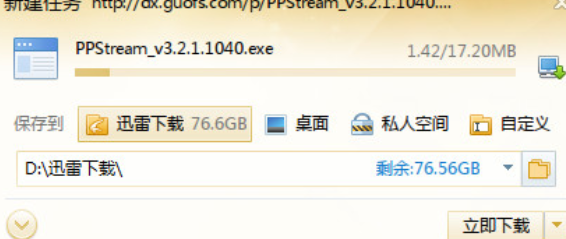
若不需要使360浏览器直接调用迅雷,可用其内部下载,在遇到下载大文件时,在弹出的下载对话框中直接在左下角选择使用迅雷下载,就能够调用迅雷寻找了(要先安装好迅雷哦!)。

下面设置是使浏览器每次能直接调用迅雷下载,而不再使用内部下载。
打开360的下载设置,两种操作:1.右上角菜单--选项--下载设置,2.Ctrl+J打开下载任务管理--左下角下载设置。
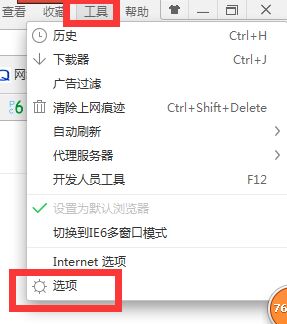
进入下载设置后对下载进行以下设置:选择默认下载工具--将使用内建下载改为迅雷下载。
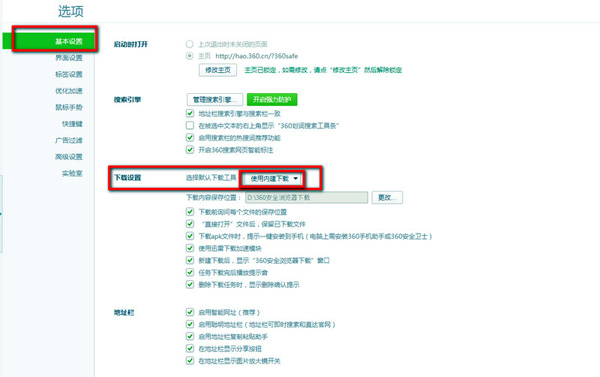
这样再在浏览器上下载文件时就直接弹出迅雷下载而不再使用内建下载。
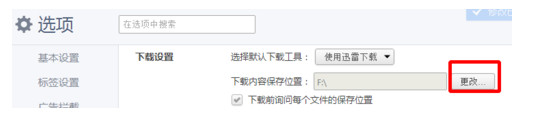
还可以在选项下更改下载文件的存放位置。
360极速浏览器相关攻略推荐:
怎么设置360极速浏览器多用户?设置方法介绍
360极速浏览器怎么下载网页视频?360极速浏览器下载网页视频步骤一览
360极速浏览器怎么关掉自动翻译功能?关闭自动翻译的具体步骤介绍
喜欢乐呵呵网小编为您带来的360极速浏览器迅雷下载设置方法介绍吗?希望可以帮到您~更多相关内容尽在IE浏览器中文网站专区。