

苹果手机失重设置,很多朋友都遇到了这样的问题。这个问题该如何解决呢?下面小编就带来苹果手机桌面图标下滑滚动怎么设置,希望可以帮到您!

苹果手机失重设置
1、打开设置,选择【通用】
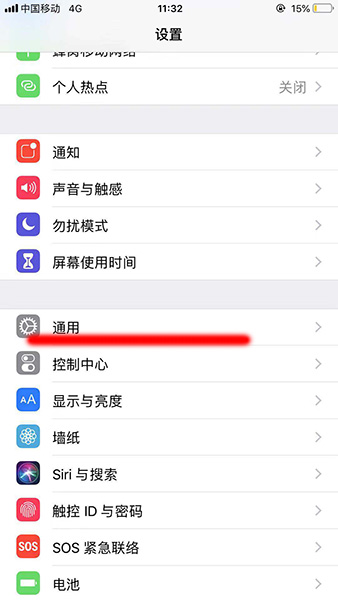
2、在通用中选择【辅助功能】

3、进入【触摸调节】
苹果相关攻略推荐:
苹果手机不想接电如何设置_苹果手机阻止来电显示设置方法介绍
苹果手机如何分屏_苹果手机分屏方法介绍
您的id已被暂时禁止获取免费是什么原因?解决id已被暂时禁止获取免费方法说明
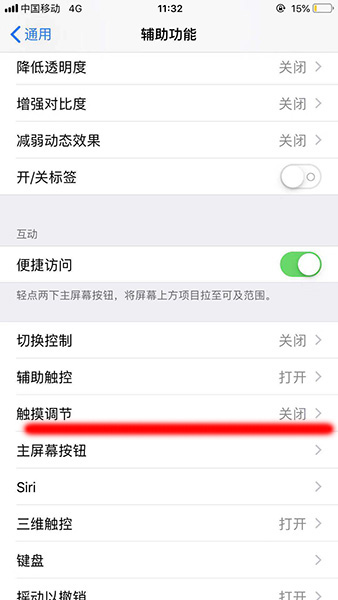
4、打开触摸调节

5、接着返回上一层中,选择【辅助触控】
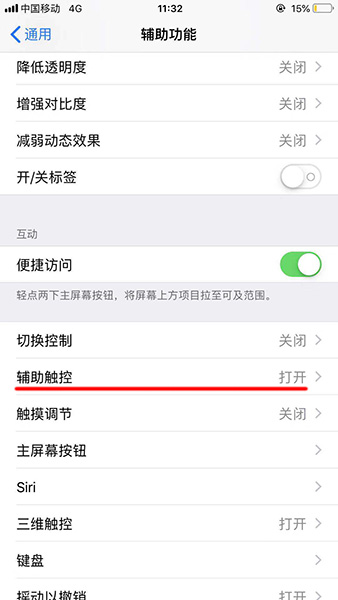
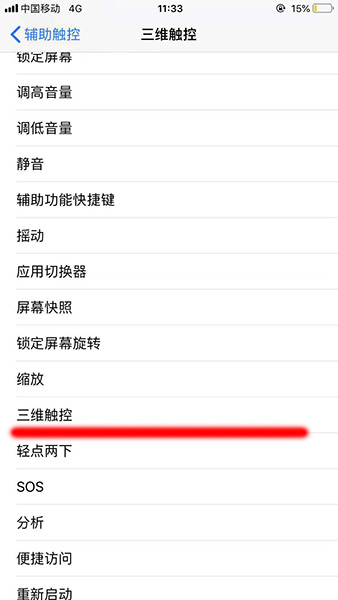
6、在这里选择【三维触控】
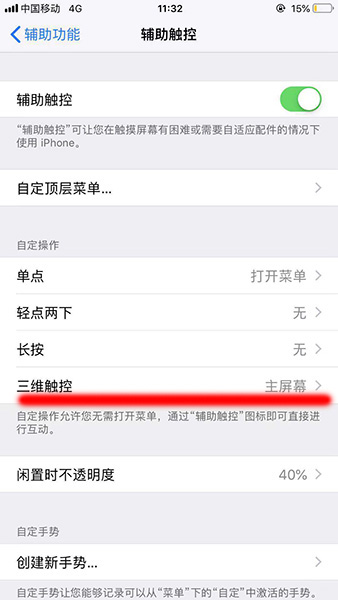
7、找到三维触控点击选择
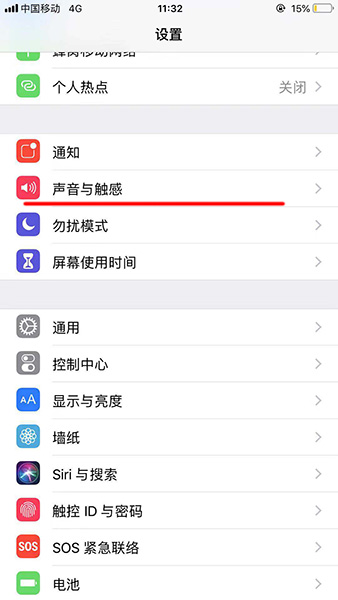
8、然后打开设置找到【声音与触感】、
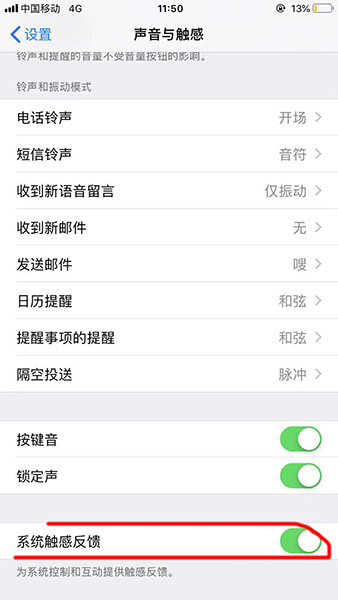
9、在最下面找到【系统触感反馈】打开,之后先关机重启。
10、重启之后打开【设置】——【通用】——【切换控制】并且打开
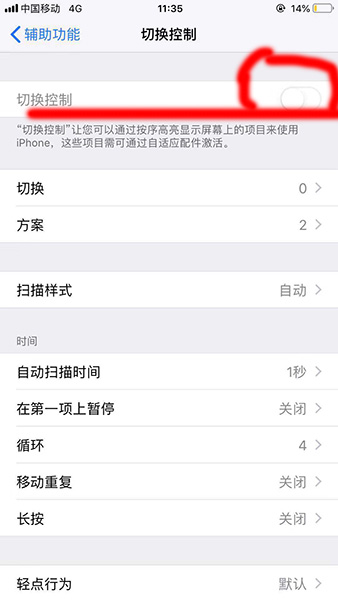
11、然后在最下面点击【轻点行为】打开即可。
以上就是苹果桌面图标下滑滚动设置方法的全部内容了,IE浏览器中文网站为您提供最好用的浏览器下载,为您带来最新的软件资讯!
