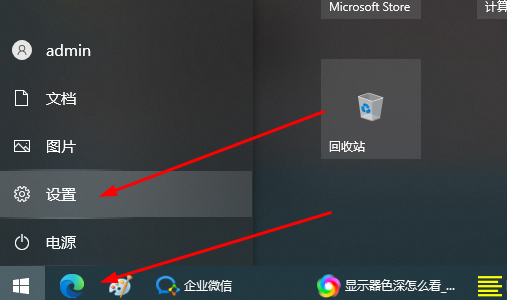
电脑浏览器提示证书错误怎么解决?相信有很多小伙伴对此存在疑惑,接下来就跟着乐呵呵网小编一起了解一下电脑浏览器提示证书错误解决办法分享吧!
方法/步骤分享:
1、首先打开我们浏览器的菜单选项。
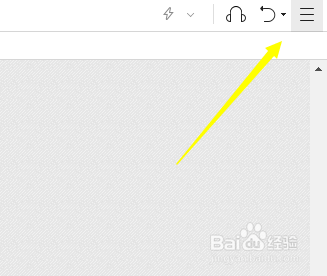
2、打开之后我们找到菜单下的工具选项。
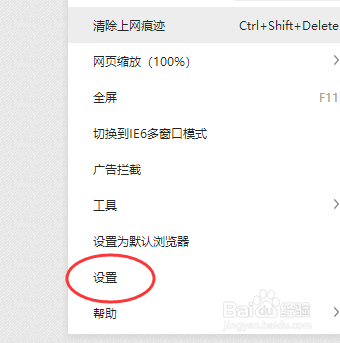
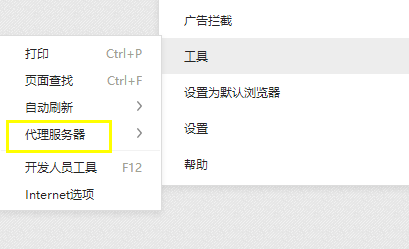
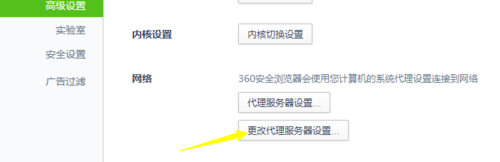
3、在工具选项下我们看到有一个代理服务器的设置。
电脑教程相关攻略推荐:
怎么转换图片格式?
U盘插在电脑上读不出来怎么办?
电脑如何放光盘?
4、根据提示我们找到设置的地方选择更多代理服务器,
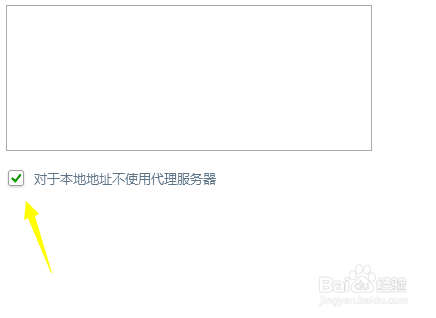
5、选择完成之后我们输入本地的一些IP地址。
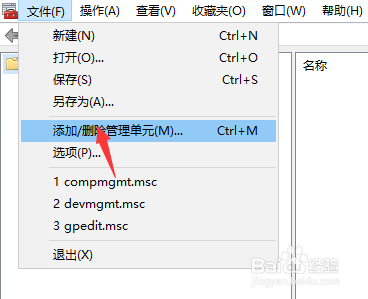
6、如果步骤1-5都不能解决的话只能尝试重新添加证书了。
以上就是电脑浏览器提示证书错误解决方法的全部内容了,快快收藏IE浏览器中文网站获得更多热门软件资讯吧!