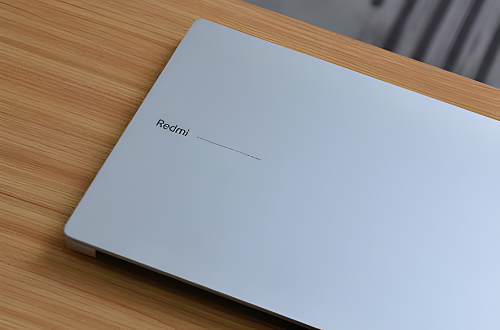
很多人都不知道电脑反应慢如何解决吧,想要学习的朋友们就来看看小编带来的处理电脑反应慢讲解,希望可以帮助到大家解决这个疑惑。
方法/步骤分享:
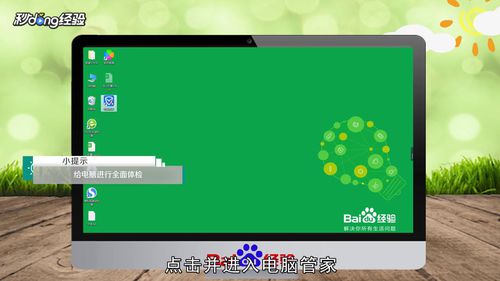
1方法一:在电脑桌面上,点击并进入“电脑管家”。
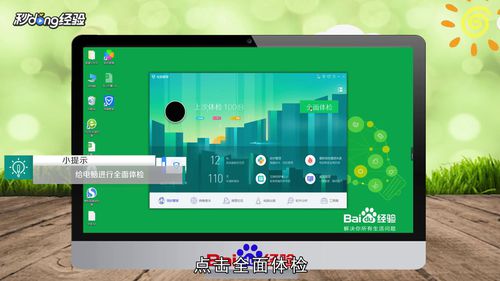
2点击“全面体检”。
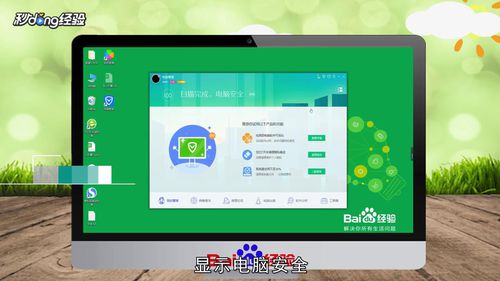
3扫描完成后显示电脑安全。
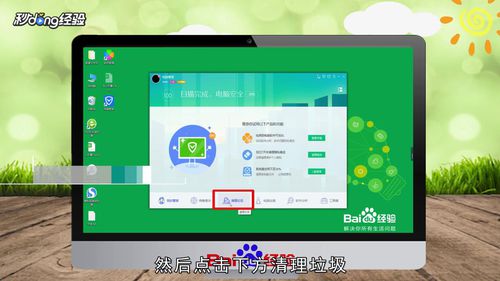
4点击下方“清理垃圾”。
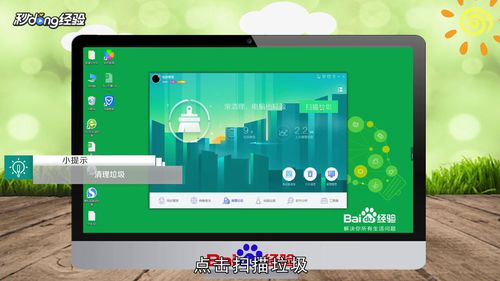
5点击“扫描垃圾”。
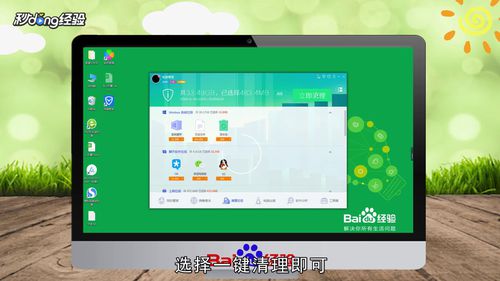
6扫描完后,选择“一键清理”即可。
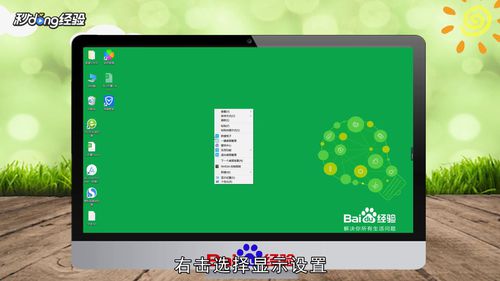
7方法二:在电脑主屏幕界面右击选择“显示设置”。
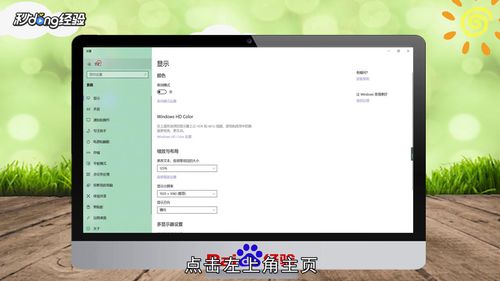
8进入下一个界面,点击左上角“主页”。
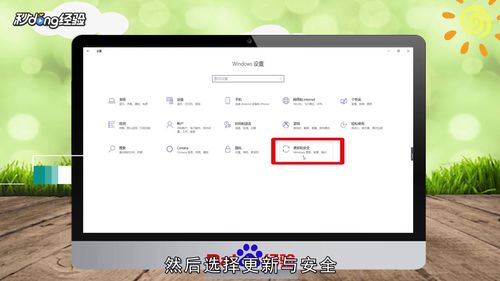
9选择“更新与安全”。
10点击左侧菜单栏中的“恢复”。
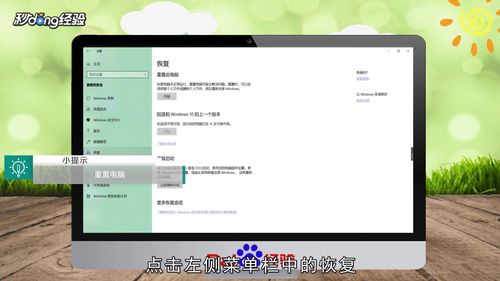
11在重置此电脑中选择“开始”。

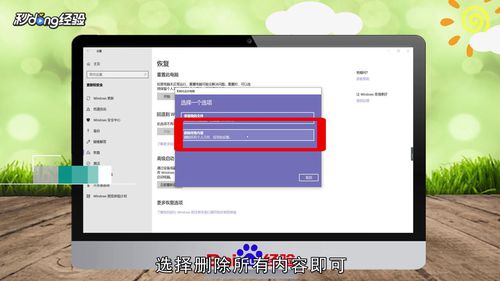
12选择“删除所有内容”即可。
13总结如下。
电脑相关攻略推荐:
笔记本电脑蓝牙功能怎么使用
新买的电脑怎么装电脑系统
如何修改电脑IP地址?

看了处理电脑反应慢讲解,你学会了吗?想要获得最新资讯就来IE浏览器中文网站!简单易懂的软件教程、令人耳目一新的游戏玩法这里统统都有,更多精彩不容错过!