乐呵呵网
  • 首页index
  • 电脑知识pc
  • 手机知识mobile
  • 软件教程soft
  • 编程技术code
  • 生活常识life
  • 常见问答answer
  • 美食之家cate
  • 健身养生keep
  • 吃喝玩乐happy
您的位置:首页电脑教程文章内容

如何安装IE浏览器?安装IE浏览器的方法介绍

浏览:7日期:2023-01-27

win7安装ie9方法:

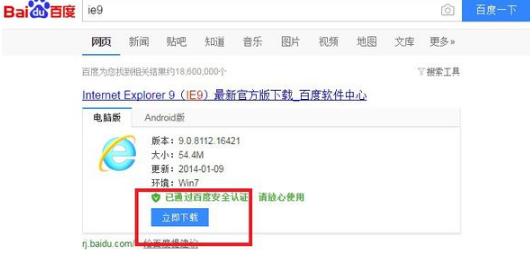
1、打开浏览器,从百度搜索“IE9”点击“立即下载”。
如何安装IE浏览器?安装IE浏览器的方法介绍

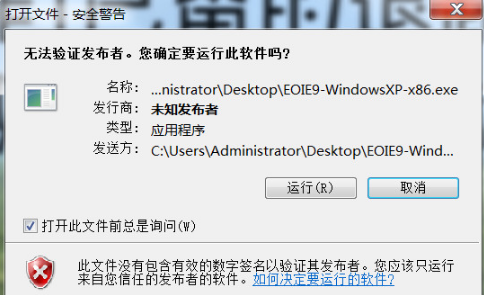
2、双击已下载好的IE9安装文件,会弹出一个例行“安全警告”,点击运行即可。
如何安装IE浏览器?安装IE浏览器的方法介绍

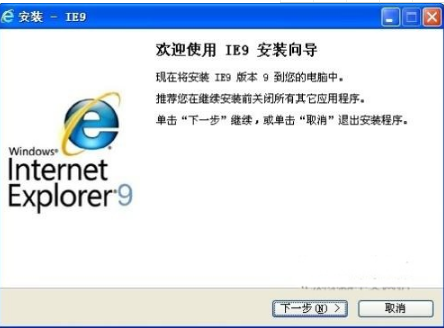
3、这时候会弹出一个下载IE9安装文件的提示框。点击“下一步”,等待几分钟后,电脑提示我重新启动电脑才能继续完成安装!
如何安装IE浏览器?安装IE浏览器的方法介绍

上一条:怎么解决IE连接问题?解决IE连接问题分享下一条:我的电脑怎么安装不上IE浏览器?安装不上IE浏览器解决方法说明
相关文章:
1. 怎样在桌面上创建IE图标?2种创建IE图标方法分享2. IE怎样设置代理服务器?IE代理服务器设置上网的教程分享3. 电脑ie浏览器丢失怎么办?重建的办法教程分享4. IE中提高网站访问速度的秘诀5. IE浏览器无法打开internet站点的原因是什么?处理方法是什么?6. 杜绝IE自动下载自动从网页下载并安装相关的程序介绍7. 加快IE浏览器运行的技巧8. ie11中比较实用的兼容模式在哪具体怎么设置介绍9. IE图标被删除了怎么办?恢复桌面上被删除的IE图标的方法介绍10. IE浏览器没有工具菜单栏怎么办?IE浏览器菜单栏消失不见了解决方法介绍
热门推荐
  • U盘出现错误0x8007045D,由于I/O设备错误,没法运行此项要求如何解决?
  • U盘出现错误0x8007045D,由于I/O设备错误,没法运行此项要求如何解决?
  • 1.dwm.exe是什么?dwm.exe损坏的图像怎么解决?
  • 2.电脑开一晚上会有什么事吗 电脑开一晚上对电脑有损坏么
  • 3.0x000000d1蓝屏代码是什么意思?0x000000d1蓝屏代码解决办法
  • 4.激光打印机怎么用?
  • 5.如何让IE和Netscape共享书签和收藏夹
  • 6.戴尔电脑怎么设置U盘启动?戴尔电脑U盘启动教程
  • 7.安装文件和打印机共享
  • 8.CPU风扇引起的故障排除
  • 9.在Linux上搭建 一个简单的vsftpd服务器
  • 10.Firefox 3.0新版挑战IE浏览器 大战在即

网公网安备:皖ICP备2020019022号-8 Copyright ¢ 2020-2025 Powered by V1.8 All Rights Reserved 技术支持:乐呵呵网

声明:本站所有资源以学习为主

