世界之窗浏览器怎么修改默认下载方式,想必很多小伙伴们都不知道。下面就让乐呵呵网小编带着大家一起来看一下世界之窗浏览器修改默认下载方式方法一览吧,希望大家会喜欢。
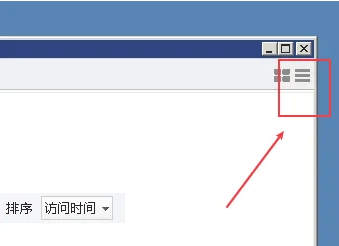
打开世界之窗浏览器,找到设置键,如图:
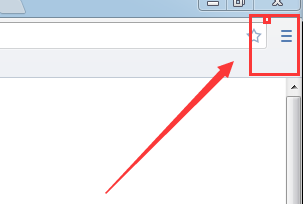
点击这个图标,出现如图界面,如图:
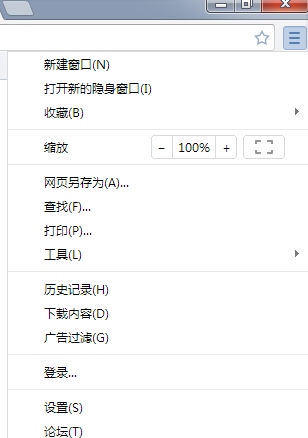
在此界面里点击“设置”,如图
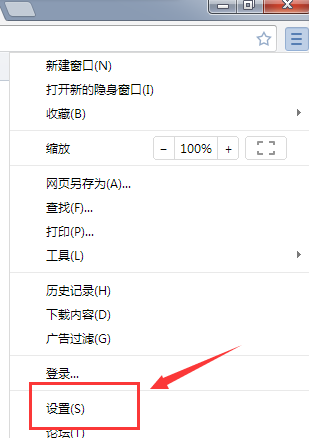
出现设置界面,在这里可以更改浏览器的所有默认设置,比如过滤广告,如图
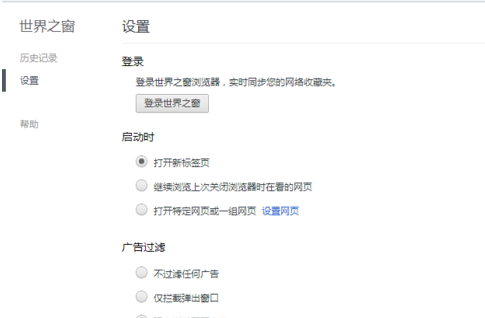
在设置界面找到下载设置,如图:
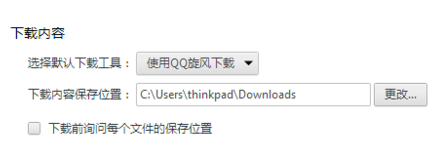
在这里可以更改默认的下载方式,如图:
世界之窗浏览器相关攻略推荐:
世界之窗浏览器怎么设置无图模式?设置无图模式方法介绍
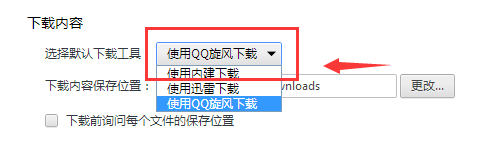
以上就是乐呵呵网小编今日为大家带来的世界之窗浏览器修改默认下载方式方法一览,更多软件教程尽在IE浏览器中文网站!