怎么删除IE浏览器里收藏夹的内容很多小伙伴都不是很清楚,接下来就有小编为大家带来IE浏览器里收藏夹的内容删除步骤一览,希望可以帮助到大家。
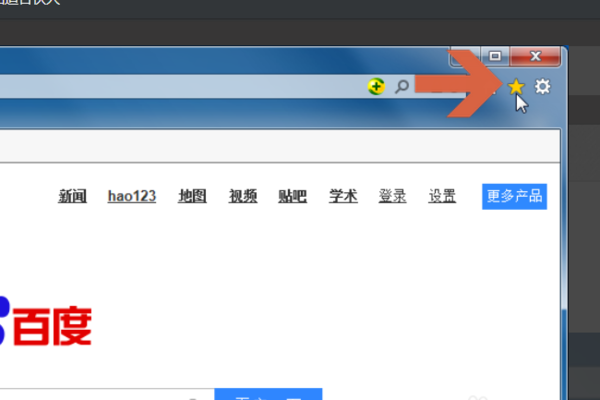
1,打开IE浏览器,进入IE浏览器主界面中,点击上方的收藏夹按钮。
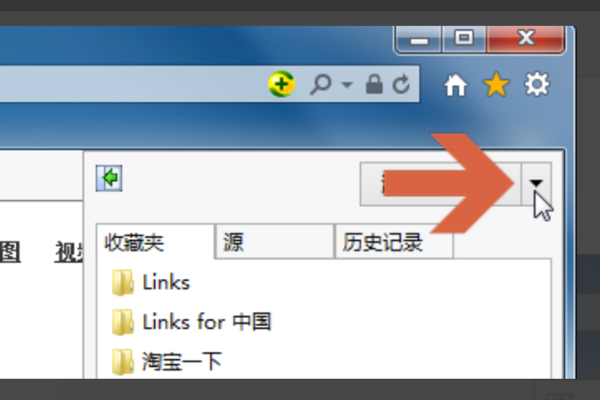
2,接着 ,在窗口中点击收藏夹的设置下拉菜单,点击打开。
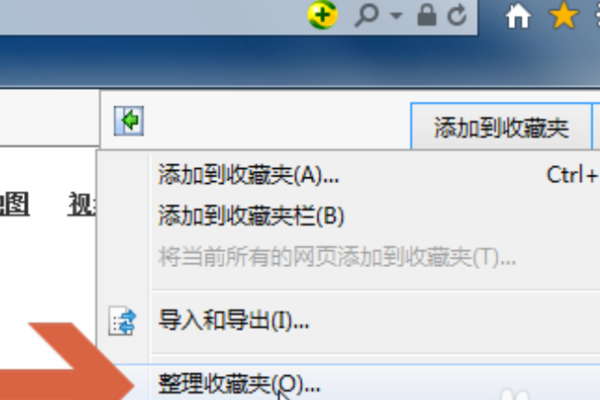
3,点击“整理收藏夹”,点击打开。
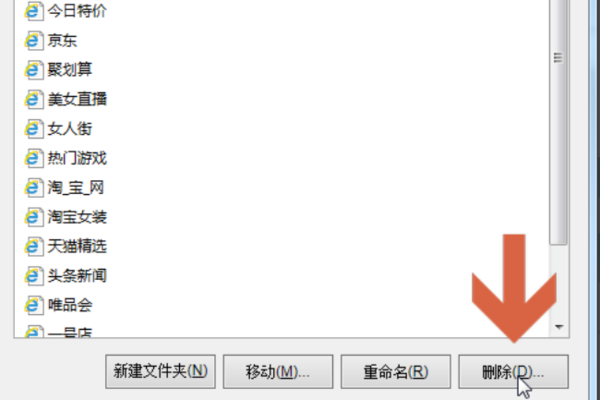
4,接着,在窗口找到选中“要删除的内容”。
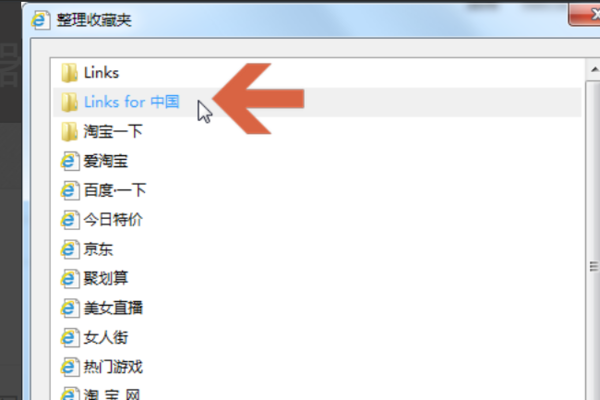
5,最后,点击下方的“删除”即可删除IE浏览器里收藏夹的内容,问题解决。
以上就是乐呵呵网网小编为大家带来的IE浏览器里收藏夹的内容删除步骤一览,喜欢的小伙伴们请继续关注IE浏览器中文网。