谷歌浏览器不能用迅雷下载怎么解决,很多朋友在使用中都存在这个疑惑,那就来看看乐呵呵网小编为大家分享解决谷歌浏览器不能用迅雷下载的方法说明,感兴趣的朋友可以了解一下哦~
谷歌浏览器不能用迅雷下载解决方法:
首先,需要的进入到了迅雷的设置的界面当中,进行双击的迅雷浮球 。

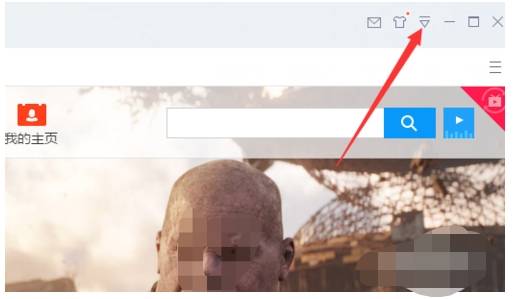
这样就进入到了的迅雷的下载器界面当中,进行点击 下拉按钮。
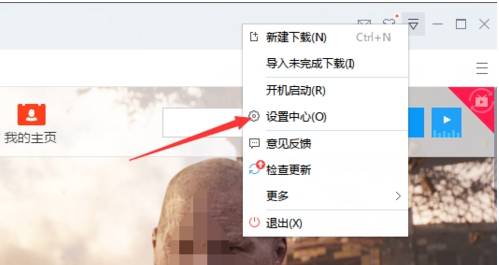
进行点击了下拉按钮之后,弹出了下拉菜单选中为 设置中心 的选项。
进入到了设置的界面当中,进行选中为 基本设置 的选项。
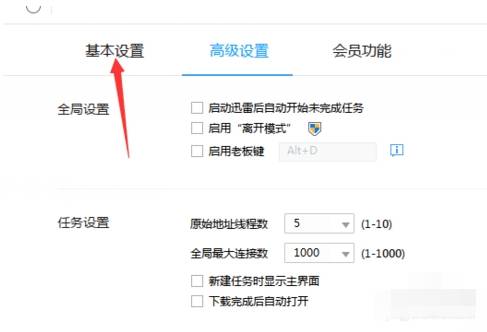
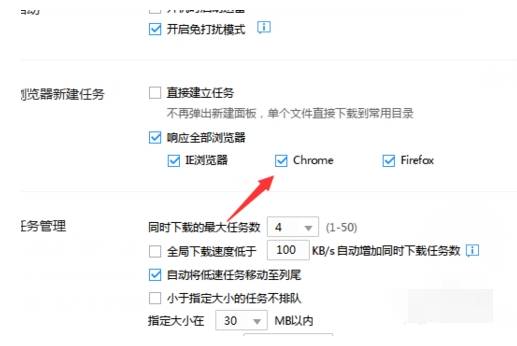
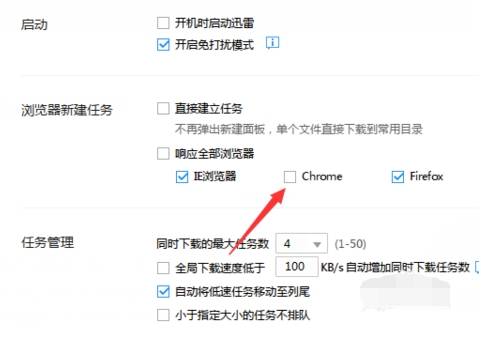
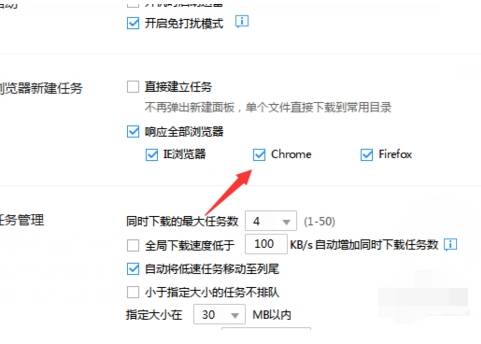
然后在基本设置界面中进行浏览中,在浏览器新建任务中,进行勾选上chrome 。
勾选上了chrome的选项之后。会进行自动保存的当前中的设置的。
喜欢小编为您带来的解决谷歌浏览器不能用迅雷下载的方法说明吗?希望可以帮到您~更多相关内容尽在IE浏览器中文网站谷歌浏览器专区。