

世界之窗浏览器收藏夹怎么导入导出,很多用户都遇到了这个问题,那么该如何解决呢?请看乐呵呵网小编给大家带来的世界之窗浏览器收藏夹怎么导入导出方法图文分享,希望对您有所帮助!
世界之窗浏览器收藏夹怎么导入导出方法图文分享:
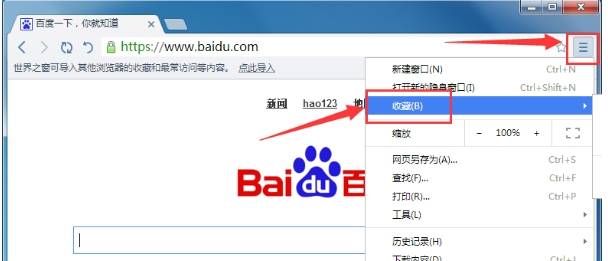
1、首先我们打开世界之窗浏览器,接着在其右上角的“菜单”中打开“收藏”;
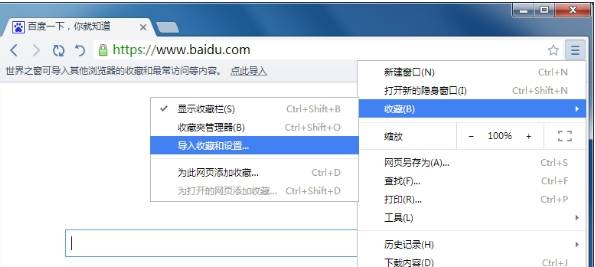
2、如果想要导入收藏夹,那么我们在收藏中打开“导入收藏和设置”;
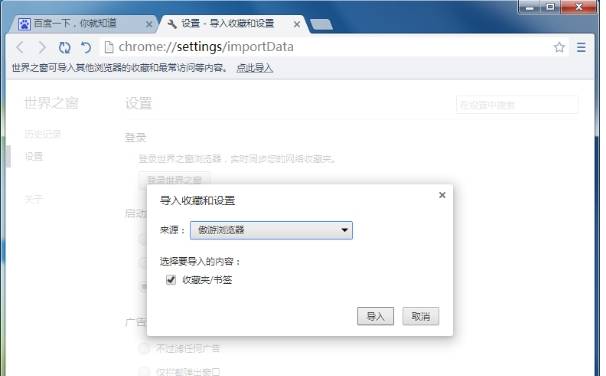
3、接着在弹出的窗口中根据自己需求现在浏览器进行导入就可以了;
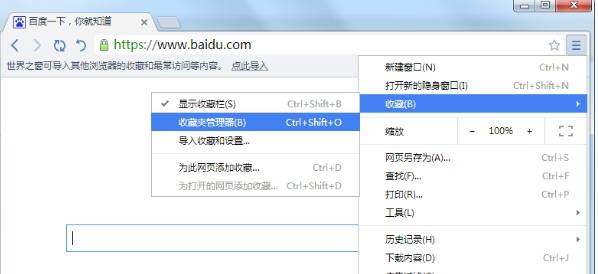
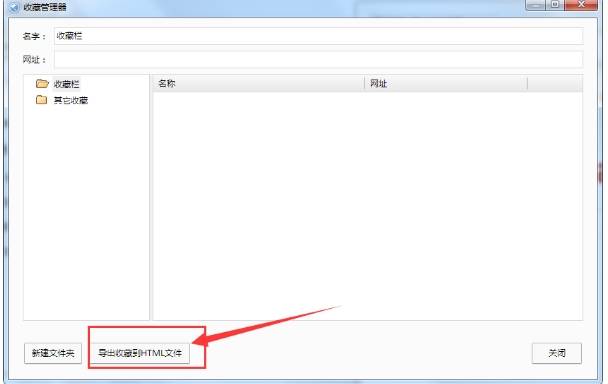
4、如果想要导出收藏夹,那么我们在收藏中打开“收藏夹管理器”;
世界之窗浏览器相关攻略推荐:
世界之窗浏览器怎么屏蔽广告弹窗?广告弹窗屏蔽方法介绍
世界之窗浏览器怎么设置无图模式?设置无图模式方法介绍
世界之窗浏览器怎么查看历史记录 历史记录查看方式分享
5、接着我们在里边点击“导出收藏到HTML文件”就可以了。
喜欢小编为您带来的世界之窗浏览器收藏夹怎么导入导出方法图文分享吗?希望可以帮到您~更多相关内容尽在IE浏览器中文网站专区。
