谷歌浏览器被广大网友所使用,为了保障我们的个人隐私,我们一般会在使用完浏览器后将历史记录进行清除,但每次手动进行清除太过麻烦,那怎样设置退出后自动清理浏览器记录呢?跟着小编一起来看看吧。
方法如下:
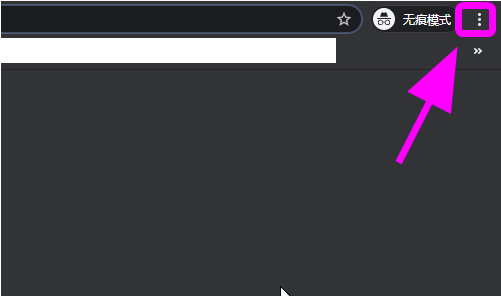
1、进入浏览器,点击右上角【三个点】设置;
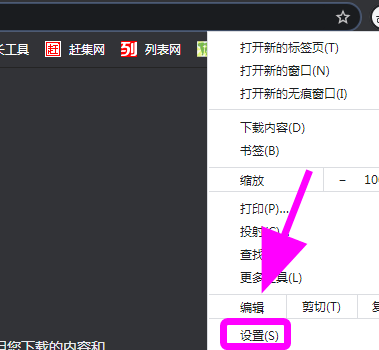
2、弹出功能列表,点击【设置】;
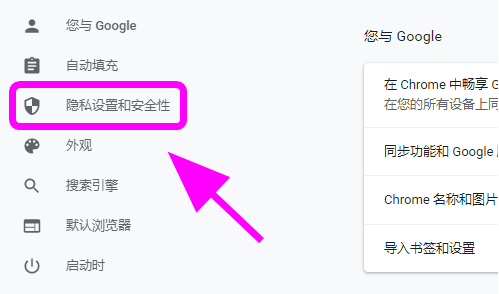
3、进入设置页面,点击【隐私设置和安全性】;
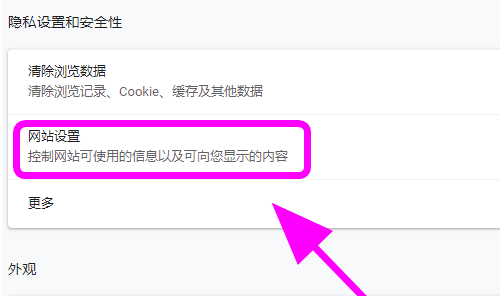
4、进入隐私设置,在右侧点击【网站设置】;
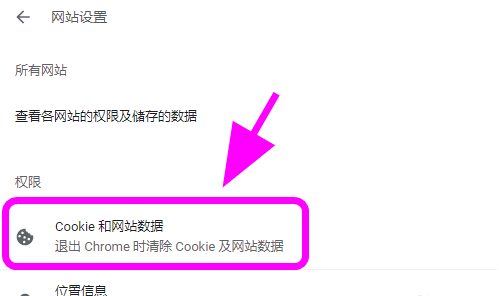
5、在网站设置中找到并点击【cookie和网站数据】;
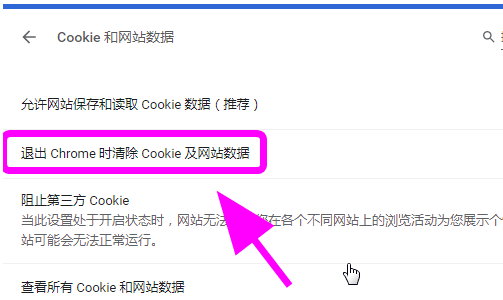
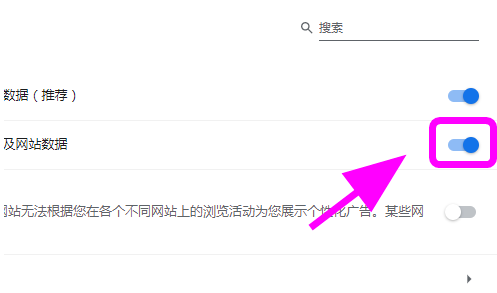
6、进入cookie和网站数据,找到【退出Chrome时清除cookie及网站数据】并将后边的开关打开,完成;
小编的介绍就到这里了,有帮助你解决问题吗?想要获得更多最新资讯就来IE浏览器中文网站,这里有简单易懂的软件教程、令人耳目一新的游戏玩法这里统统都有,不妨看看噢!