对于那些喜欢使用微软家的edge浏览器阅读的小伙伴来说,最近更新的版本带来了一个好消息,你现在可以将阅读视图从单页调整为双页显示了,具体的做法如下。
微软edge浏览器设置pdf双页阅读视图教程分享1、打开edge浏览器
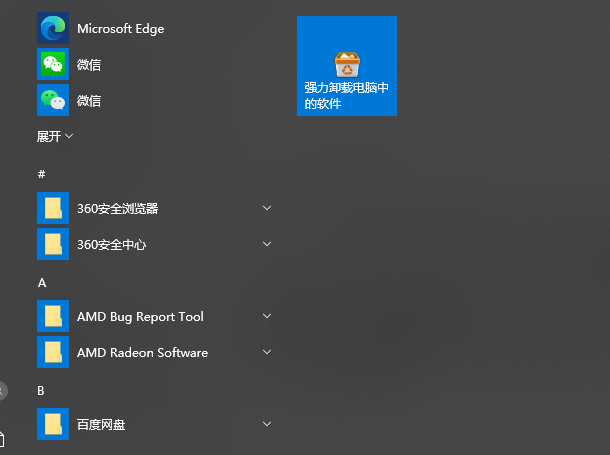
2、将pdf文件移到地址栏,点击回车,即可打开pdf文件
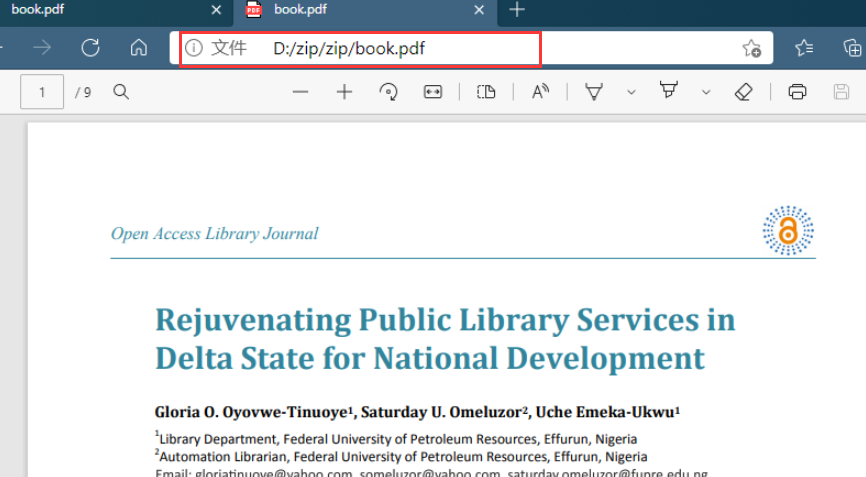
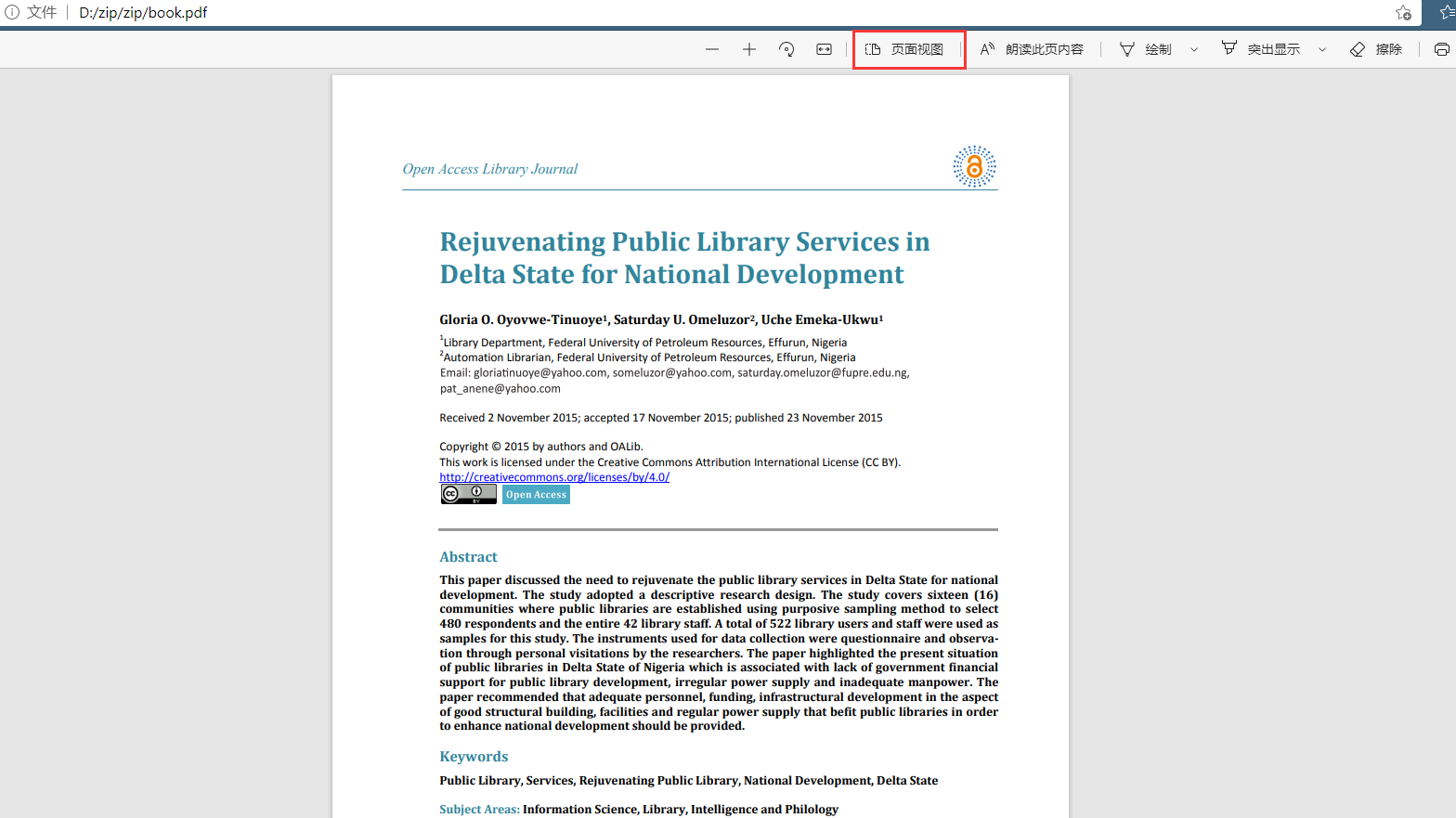
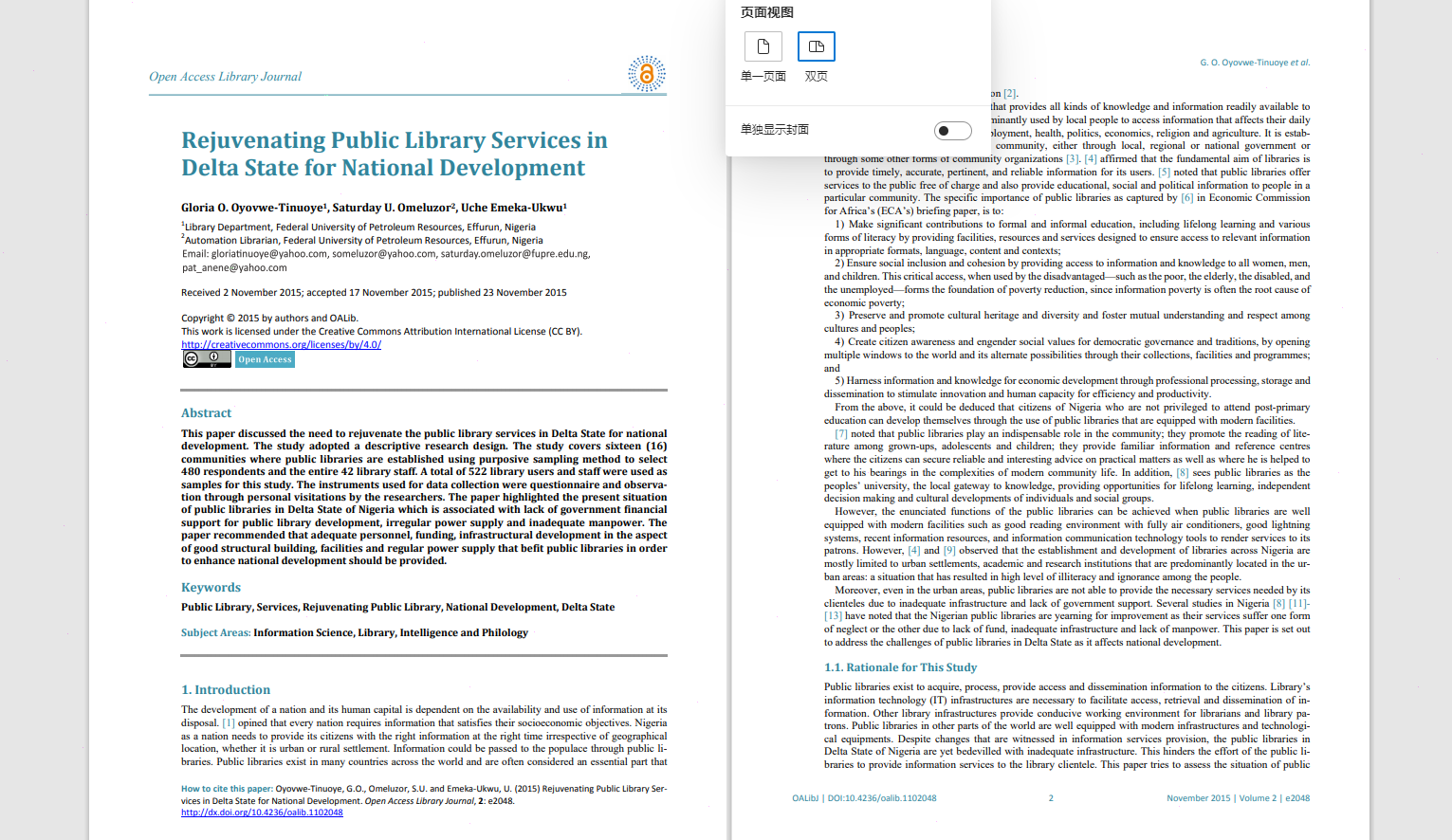
3、点击页面视图,即可在单页和双页中选择
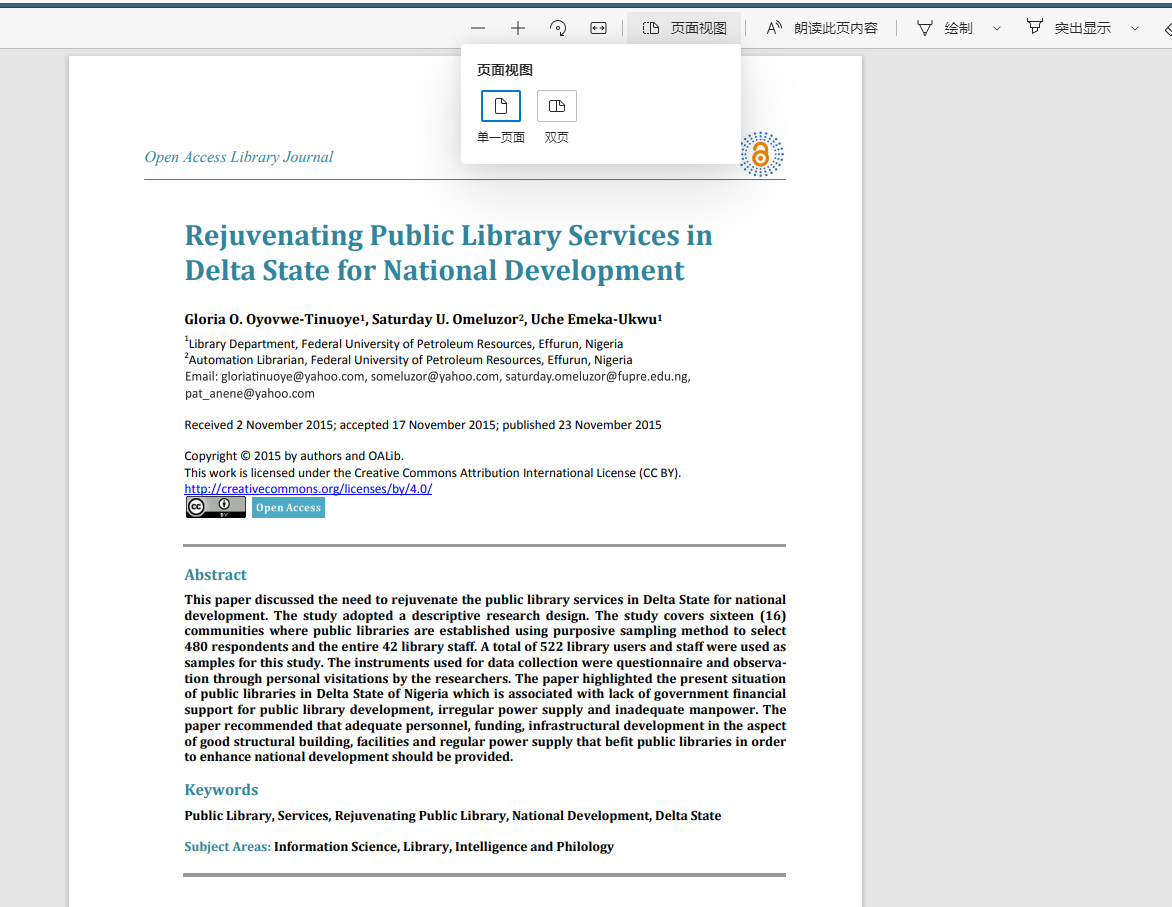
4、点击双页后的效果如下
以上就是对微软edge浏览器设置pdf双页阅读视图教程分享了,如果还感觉满意的话,别忘了将IE浏览器中文网加入收藏哦!


对于那些喜欢使用微软家的edge浏览器阅读的小伙伴来说,最近更新的版本带来了一个好消息,你现在可以将阅读视图从单页调整为双页显示了,具体的做法如下。
微软edge浏览器设置pdf双页阅读视图教程分享1、打开edge浏览器
2、将pdf文件移到地址栏,点击回车,即可打开pdf文件
3、点击页面视图,即可在单页和双页中选择
4、点击双页后的效果如下
以上就是对微软edge浏览器设置pdf双页阅读视图教程分享了,如果还感觉满意的话,别忘了将IE浏览器中文网加入收藏哦!
相关文章:1. 东芝将发布20TB MG10系列机械硬盘 容量增加了11.1%2. 华硕Zenbook Pro 16X OLED参数亮点介绍 可选RTX30603. 三星推出512GB CXL内存扩展器2.0 可为CPU增加16TB内存4. 曝AMD 锐龙7000系列CPU和X670主板将于9月15日上市5. 神舟笔记本怎么进入bios设置u盘启动6. Intel 11/12代酷睿不再支持4K蓝光:SGX漏洞成筛子了7. 锐龙版华硕无畏16 2022笔记本上架 首发价3999元8. AMD发布锐龙7000系列台式机处理器:基于“Zen 4”架构9. Mac注意事项模板310. 小米Redmi Book Pro 14/15 2022锐龙版笔记本开售
