对手机系统的升级是智能手机经常需要进行的一个操作,目前官方推荐的升级方式,除了OTA自动升级外,还可以将升级包置于手机储存里手动升级,vivo智能手机的升级方式也不外乎这两种,那么vivo手机怎么升级系统呢?这里就来简单介绍一下vivo手机升级系统教程。
vivo手机升级系统教程第一步
备份个人数据,包括联系人、信息、照片、书签、便签、日程、应用软件等数据。
第二步
执行双清操作,步骤如下:
设置→通用(或更多设置)→恢复出厂设置,
执行 “还原所有设置” 和 “清除所有数据” 操作,“清除所有数据” 时请勾选“格式化手机U盘”(图文教程戳这里)。
第三步
方法一
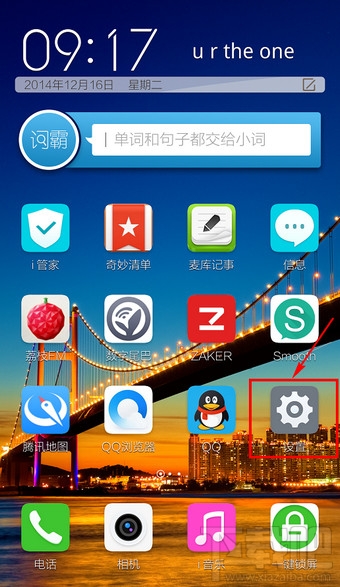
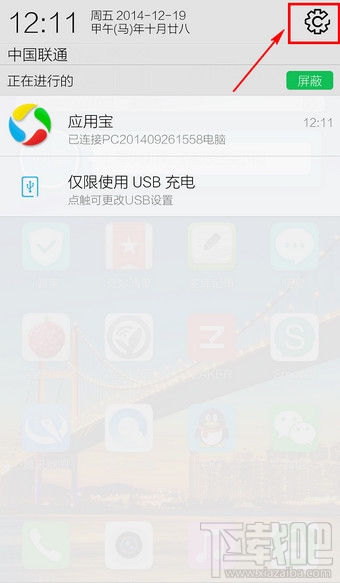
1.找到【设置】图标或者下拉状态栏点击有上进的【齿轮】图标进入设置。
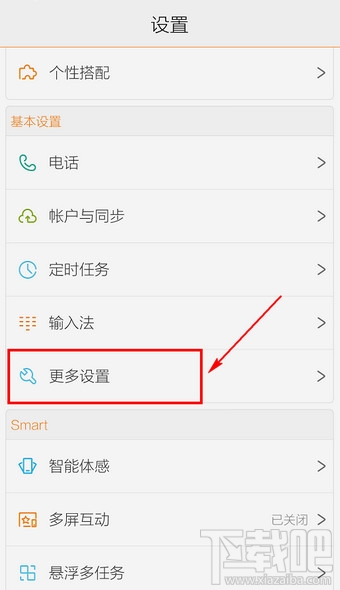
2.下滑找到【更多设置】进入。
3.选择【系统升级】进入
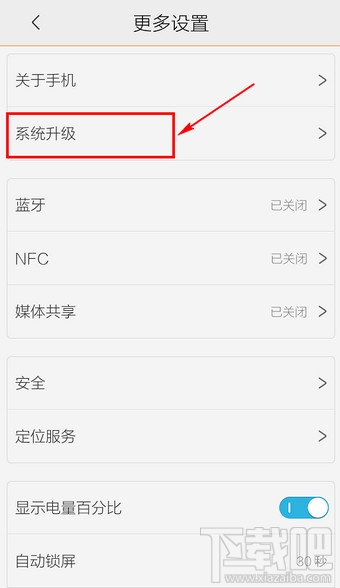
4.在联网情况下,手机会自动检测是否有更新。
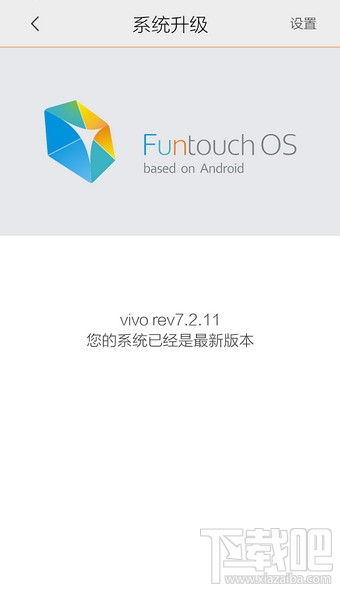
(有更新的话会提示下载,下载好后点击【校验并安装】即可)。
方法二
1.在vivo官网下载升级包。
2.将下载好的升级包拷贝到【文件管理】中【手机U盘】根目录下,拷贝完成后断开手机与电脑的连接。
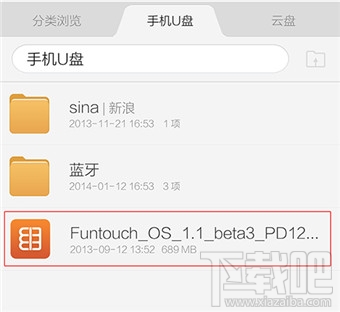
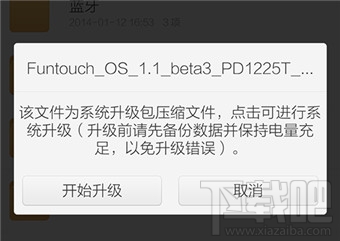
3.进入【文件管理】-【手机U盘】,点击安装包,选择“开始升级”会进入自动刷机流程。
以上就是小编带来的vivo手机升级系统教程的介绍了,更多教程请关注乐呵呵网!