MIUI11屏幕刘海怎么隐藏?MIUI11系统是小米基于安卓10开发的最新系统,现在基本覆盖了大部分的小米机型。但是有很多小伙伴更新了系统后不知道如何隐藏屏幕刘海,一起来看看吧。
MIUI11怎么隐藏屏幕刘海
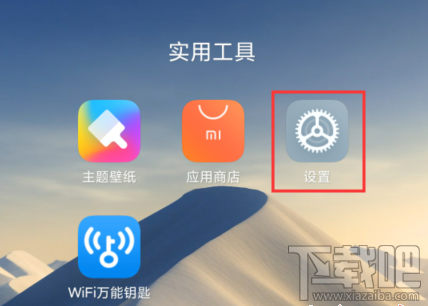
1、首先我们找到手机桌面的【设置】图标,点击进入。
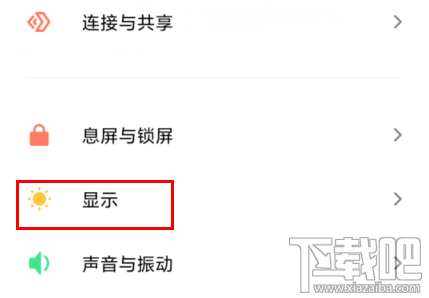
2、进入设置后找到【显示】选项点击进入。
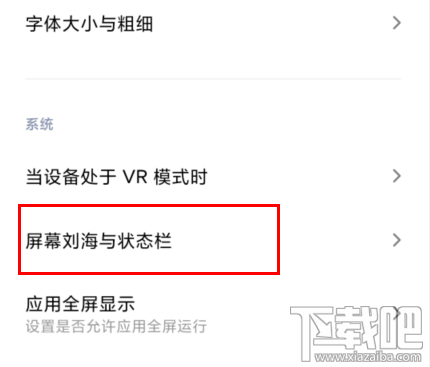
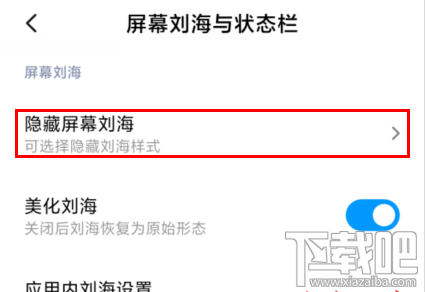
3、然后往下翻找到【屏幕刘海与状态栏】选项点击进入。
4、再点击【隐藏屏幕刘海】选项进入。
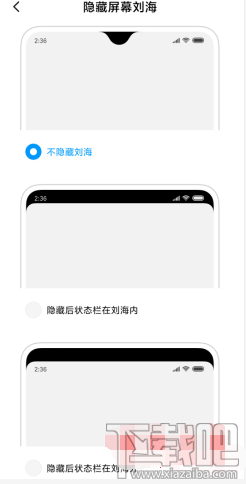
5、选择下面的【隐藏后状态栏在刘海内】或者【隐藏后状态栏在刘海外】即可。
以上就是小编给大家带来的【MIUI11怎么隐藏屏幕刘海】的全部内容。