在我们操作手机的时候经常会因为使用需求而需要对手机的屏幕亮度进行调整,就比如在光线较暗的地方需要调高亮度,方便用户更加清楚的看到屏幕显示的内容,如果每次用户都是手动进行调整的话会很麻烦,于是在很多手机中就研发了自动调节亮度的功能,开启之后会根据用户使用手机的场景来自动变换调整屏幕亮度,很多苹果手机的用户还不知道要怎么开启自动调节亮度的功能,那么接下来小编就跟大家分享一下苹果手机自动调节亮度的具体操作方法吧,希望能帮到大家。
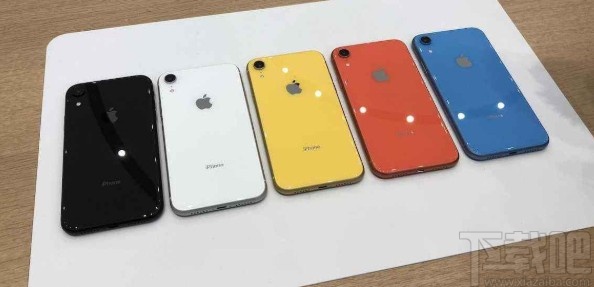
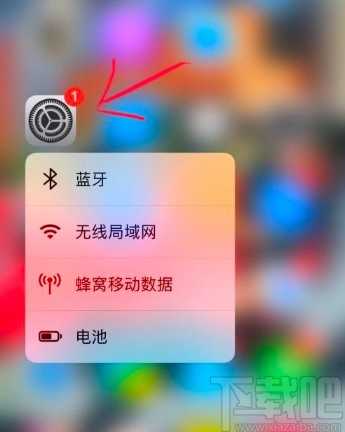
1.首先第一步我们打开手机之后,在手机的应用界面找到设置图标,点击之后可以进入到手机的设置界面。
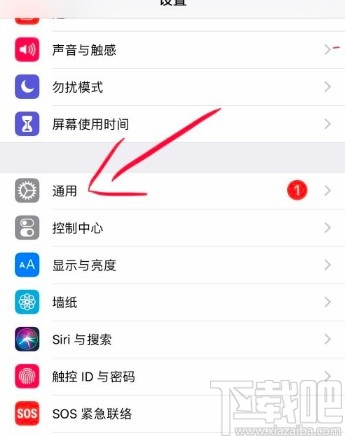
2.进入到这个手机的设置界面之后,在这个设置界面中找到通用这个设置选项,找到之后点击进入到其中,如下图所示。
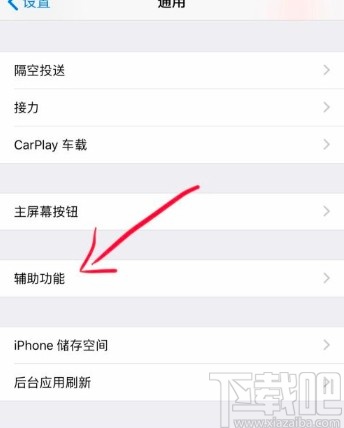
3.下一步进入到通用设置界面之后,我们在界面中找到辅助功能这个设置选项,找到之后点击进入到辅助功能设置界面。
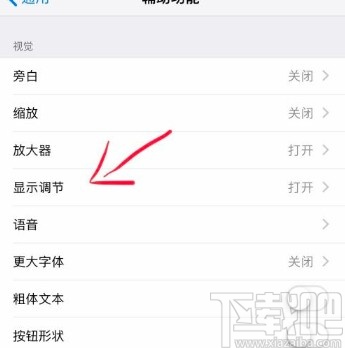
4.接下来进入到辅助功能设置界面之后,在其中就可以看到有显示调节这个功能选项,然后下一步可以进入到应用的显示调节界面。
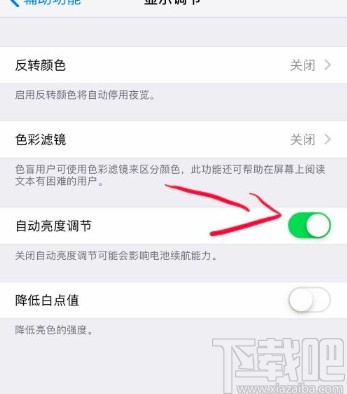
5.最后我们在显示调节设置界面就可以看到有自动亮度调节这个选项了,点击它右边的开关打开之后显示为绿色就表示成功设置自动调节亮度了。
以上就是小编今天跟大家分享的使用苹果手机的时候设置自动调节亮度的具体操作方法了,有需要的朋友赶紧试一试这个方法吧,希望小编分享的这篇教程能帮助到大家。