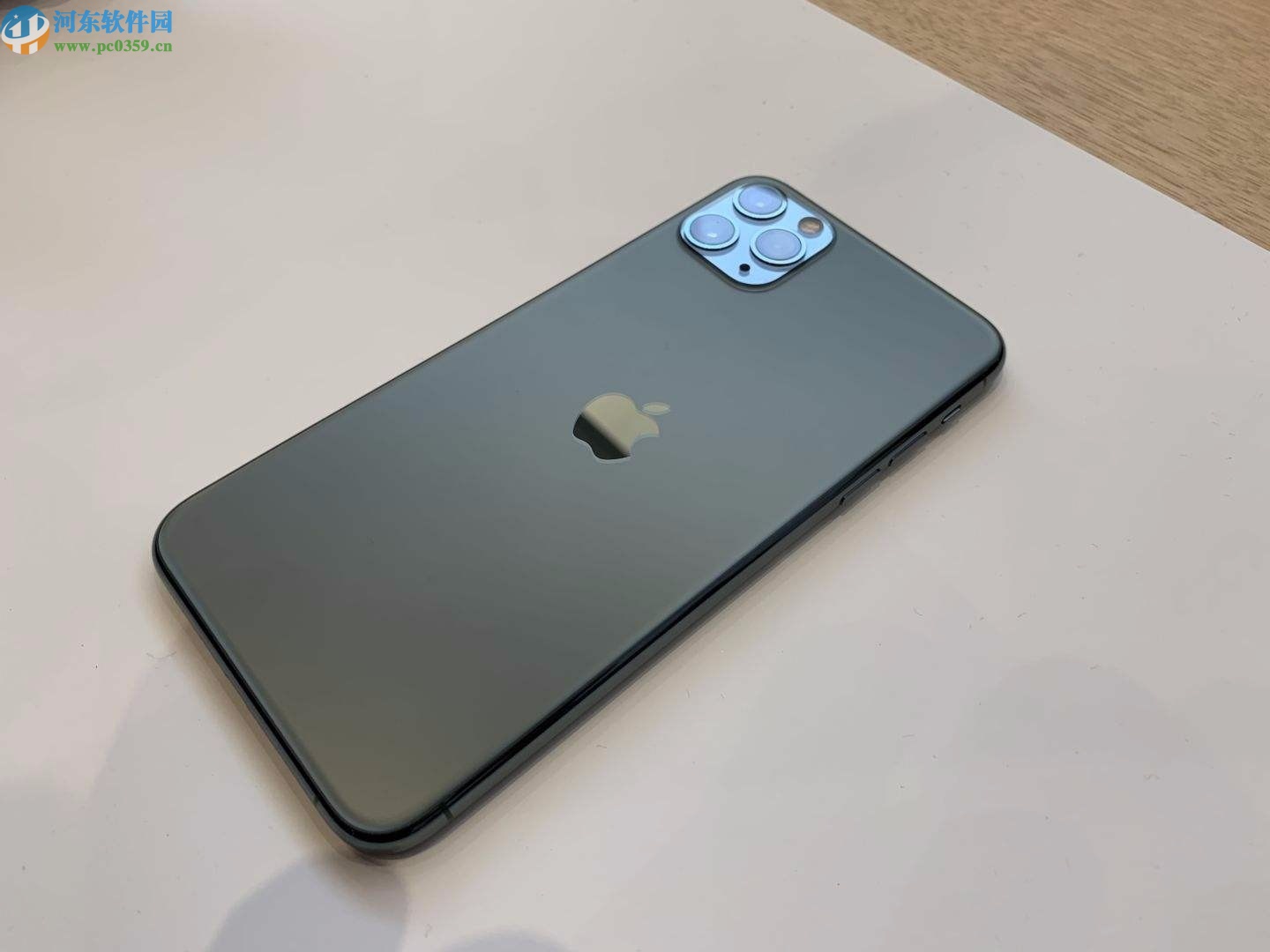
iPhone 11 Pro是苹果公司推出的智能手机之一,现在很多喜欢使用苹果手机的用户都纷纷购买使用了,由于苹果iOS系统的一些升级,手机中的很多功能都得到了优化或改善,因此有的用户在使用iPhone 11 Pro的时候不知道要怎么才能截取手机的屏幕,我们在使用手机的时候是经常会用到截屏功能的,所以小编今天就来跟大家分享一下在这款手机中使用截屏功能的操作方法吧,还不知道怎么设置的用户不妨一起来看看这篇方法教程,希望这篇教程能够对大家有所帮助。
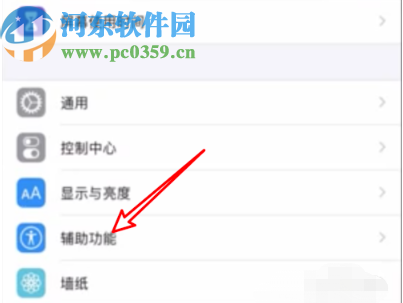
1.首先第一步我们打开手机之后进入到手机的设置界面,然后在设置界面中找到辅助功能这个选项点击进去。
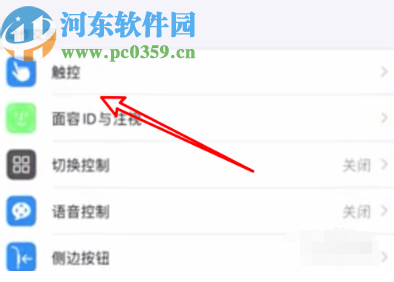
2.点击进入到辅助功能界面之后找到界面中的触控这个功能选项点击进入到其中。
3.点击进入到辅助触控功能界面之后我们要确保辅助触控的功能开关是绿色的开启状态,如下图中所示。
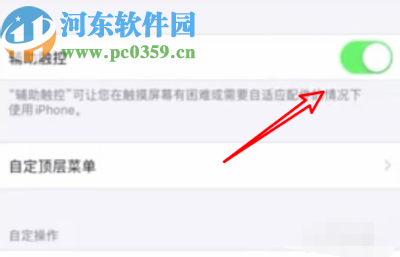
4.紧接着下一步我们点击界面中的自定顶层菜单这个功能选项,进入到设置顶层菜单的界面中。
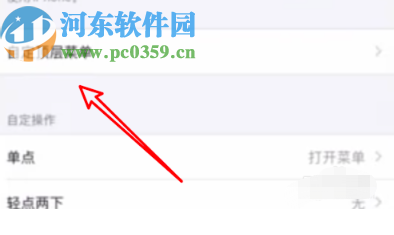
5.进入到菜单设置界面之后我们在下图所示的界面中点击想要放置截屏功能的图标位置。
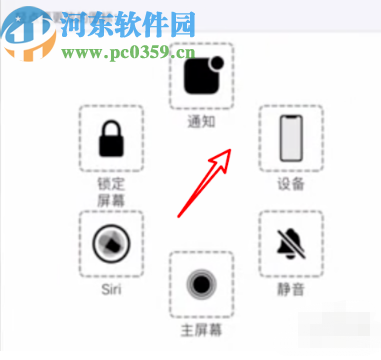
6.点击之后会打开选择功能的界面,然后我们在界面中找到截屏这个功能选中它。

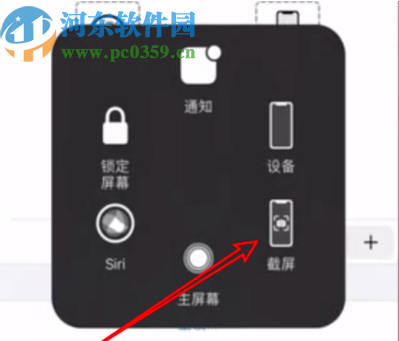
7.最后我们点击辅助触控悬浮窗就可以在界面中看到截屏功能的图标了,点击它就可以截取手机屏幕。
以上就是小编今天跟大家分享的在iPhone 11 Pro手机中设置截取屏幕功能的操作方法了,感兴趣的朋友不妨试一试小编分享的方法教程,希望这篇教程能够帮助到大家。