三星note9怎么设置红包提醒_三星note9设置红包提醒方法教程三星note9怎么设置红包提醒_三星note9设置红包提醒方法教程

浏览:4日期:2024-01-22

三星note9怎么设置红包提醒?很多小伙伴们都还不知道,下面小编为大家整理了三星note9设置红包提醒方法教程,一起来看看吧。

三星note9怎么设置红包提醒

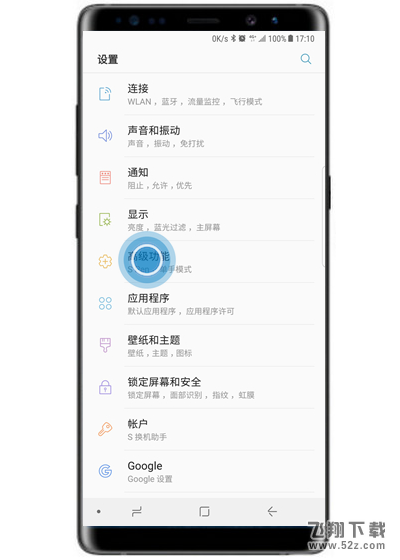
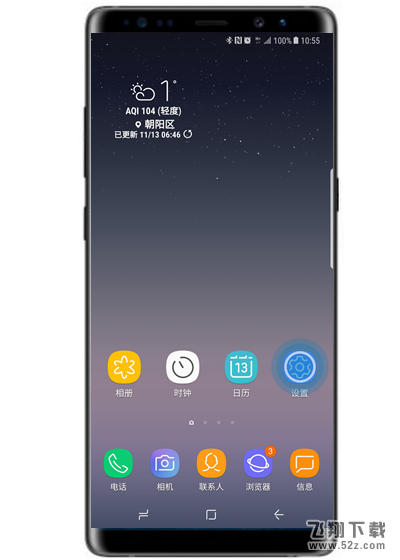
第一步:

在待机页面下,点击【设置】。
三星note9怎么设置红包提醒_三星note9设置红包提醒方法教程三星note9怎么设置红包提醒_三星note9设置红包提醒方法教程

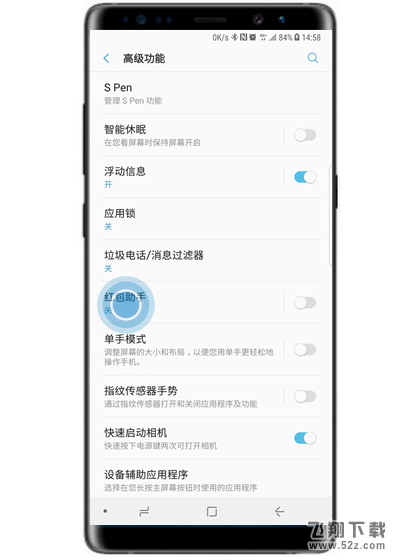
第二步:

点击【高级功能】。

三星note9怎么设置红包提醒_三星note9设置红包提醒方法教程三星note9怎么设置红包提醒_三星note9设置红包提醒方法教程

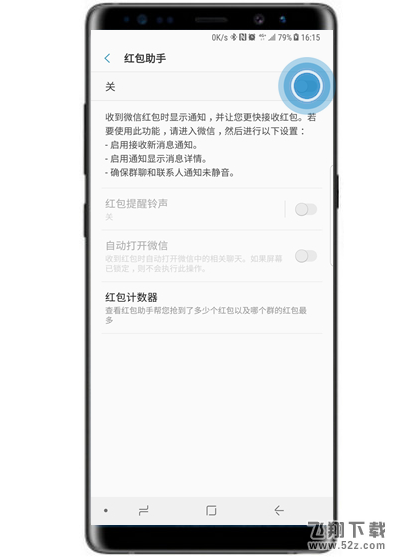
第三步:

点击【红包助手】。

三星note9怎么设置红包提醒_三星note9设置红包提醒方法教程三星note9怎么设置红包提醒_三星note9设置红包提醒方法教程

第四步:

点击右侧的【滑块】开关。

三星note9怎么设置红包提醒_三星note9设置红包提醒方法教程三星note9怎么设置红包提醒_三星note9设置红包提醒方法教程

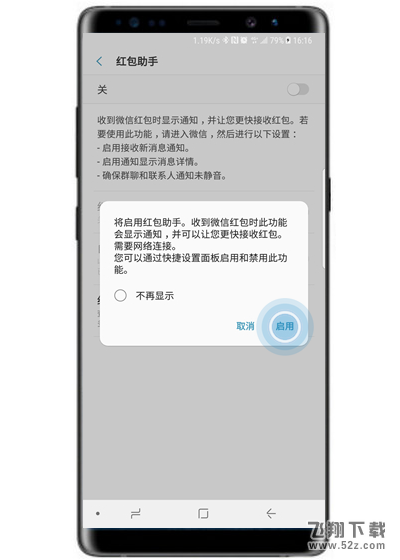
第五步:

点击【启动】。

三星note9怎么设置红包提醒_三星note9设置红包提醒方法教程三星note9怎么设置红包提醒_三星note9设置红包提醒方法教程

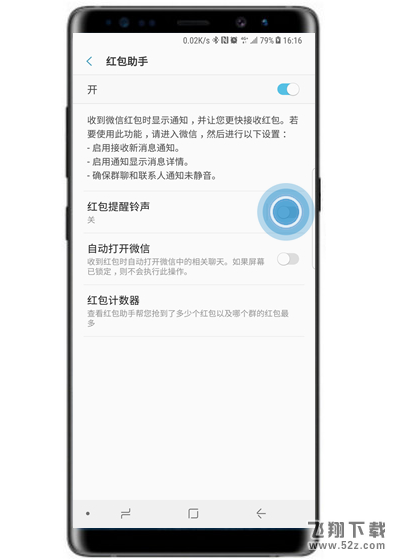
第六步:

若点亮“红包提醒铃声”右侧滑块开关,当收到红包时,将播放收到红包铃声,我们也可以在此页面进行其他的个性设置。
三星note9怎么设置红包提醒_三星note9设置红包提醒方法教程三星note9怎么设置红包提醒_三星note9设置红包提醒方法教程

注意:点击【红包提醒铃声】可以更换收到红包时的提示音。

以上就是小编为大家带来的三星note9设置红包提醒方法教程全部内容!有需要的玩家千万不要错过哦!

相关文章: