荣耀8x max一键锁屏怎么设置_荣耀8x max一键锁屏设置方法教程荣耀8x max一键锁屏怎么设置_荣耀8x max一键锁屏设置方法教程

浏览:10日期:2024-01-15

荣耀8x max一键锁屏怎么设置?很多小伙伴们都还不知道,下面小编为大家整理了荣耀8x max一键锁屏设置方法教程,一起来看看吧。

荣耀8x max一键锁屏怎么设置

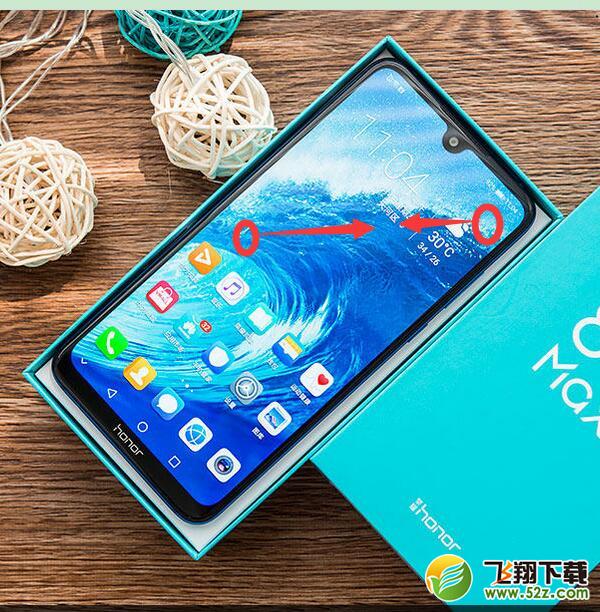
1、首先我们打开荣耀8xmax的手机桌面,在手机桌面空白处双指捏合,如下,
荣耀8x max一键锁屏怎么设置_荣耀8x max一键锁屏设置方法教程荣耀8x max一键锁屏怎么设置_荣耀8x max一键锁屏设置方法教程

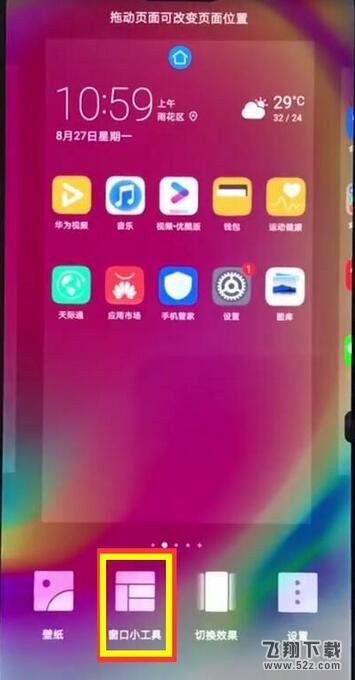
2、进入手机桌面编辑页面后,点击【添加工具】,

荣耀8x max一键锁屏怎么设置_荣耀8x max一键锁屏设置方法教程荣耀8x max一键锁屏怎么设置_荣耀8x max一键锁屏设置方法教程

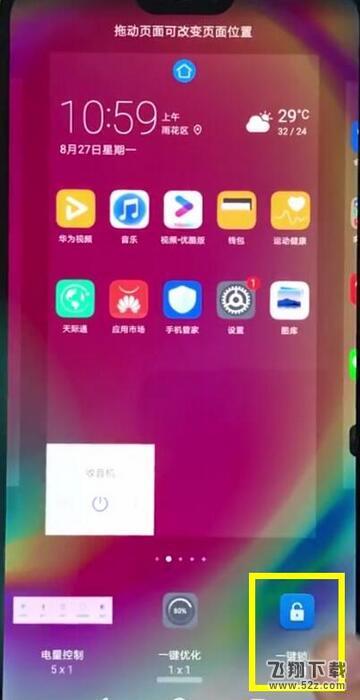
3、在屏幕下方找到【一键锁屏】,点击【一键锁屏】即可将此功能添加到桌面上,长按一键锁屏的图标,还可以将图标拖动到顺手的位置。
荣耀8x max一键锁屏怎么设置_荣耀8x max一键锁屏设置方法教程荣耀8x max一键锁屏怎么设置_荣耀8x max一键锁屏设置方法教程

以上就是小编为大家带来的荣耀8x max一键锁屏设置方法教程全部内容!有需要的玩家千万不要错过哦!

相关文章: