iPhone xs怎么打开多任务管理?很多小伙伴们都还不知道,下面小编为大家整理了苹果iPhone xs打开多任务管理方法教程,一起来看看吧。
iPhone xs怎么打开多任务管理
第一步:
解锁手机之后,进入手机待机页面。

第二步:
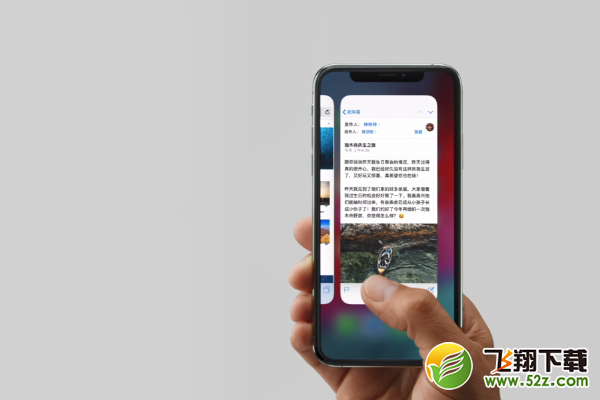
手指轻轻向上滑动并按住屏幕。
第三步:
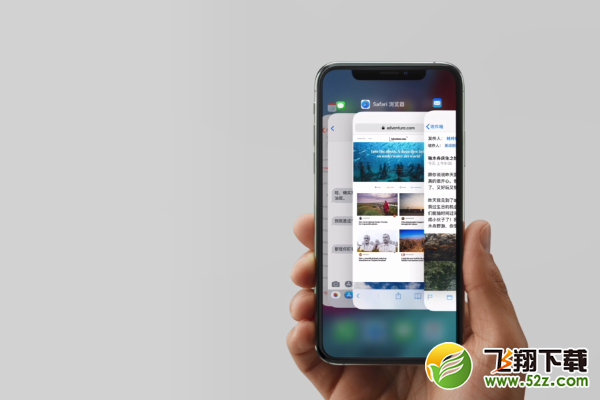
接下来就调出来多任务管理了,我们可以进行“查看正在运行的后台程序、切换app、关闭后台运行程序”等相关操作。
以上就是小编为大家带来的苹果iPhone xs打开多任务管理方法教程全部内容!有需要的玩家千万不要错过哦!


iPhone xs怎么打开多任务管理?很多小伙伴们都还不知道,下面小编为大家整理了苹果iPhone xs打开多任务管理方法教程,一起来看看吧。
iPhone xs怎么打开多任务管理
第一步:
解锁手机之后,进入手机待机页面。
第二步:
手指轻轻向上滑动并按住屏幕。
第三步:
接下来就调出来多任务管理了,我们可以进行“查看正在运行的后台程序、切换app、关闭后台运行程序”等相关操作。
以上就是小编为大家带来的苹果iPhone xs打开多任务管理方法教程全部内容!有需要的玩家千万不要错过哦!
相关文章:1. 小米buds4pro降噪怎么开 小米buds4Pro怎么调降噪级别2. 苹果iPhone14全系标配6GB内存 但成本有差别3. ios16怎么添加小组件 ios16如何设置锁屏小组件4. 红米Note 12 Pro+发布 搭载2亿像素HPX旗舰大底5. iphone14抢到了什么时候发货 订购多久可以收到?6. 小米12T Pro外观曝光:后置2亿像素三摄相机模组7. ios16升级后屏幕失灵怎么回事 ios16升级后有什么问题8. iphone14pro将涨价100美元 iphone14pro中国价格多少9. iphone14pro信号差吗 iphone14pro信号不好怎么办10. coloros13支持机型适配名单 coloros13更新什么内容功能