

iPhone语音备忘录怎么导出到电脑,这是很多小伙伴们经常问的一个问题,今天小编就为大家详细介绍一下导出步骤,感兴趣的小伙伴们不妨进来了解一下吧!
语音备忘录怎么导出?
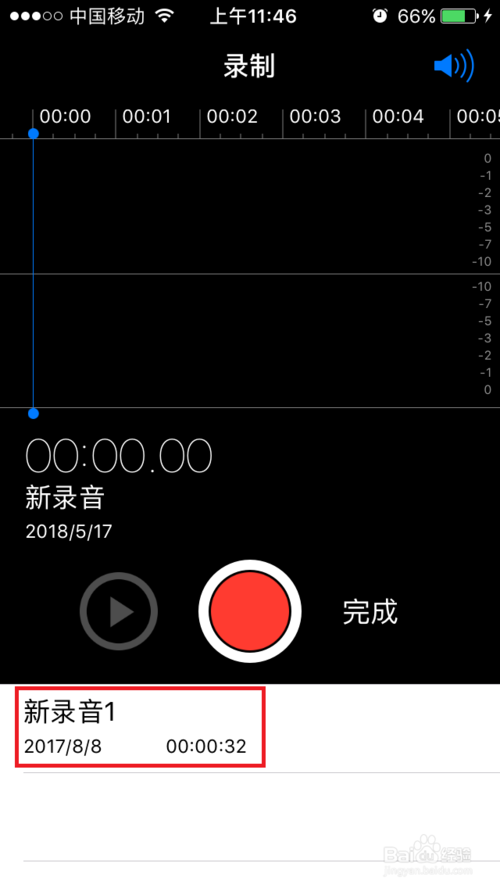
1、打开语音备忘录,看到里面有一个新录音我们先利用手机助手来导出新录音。
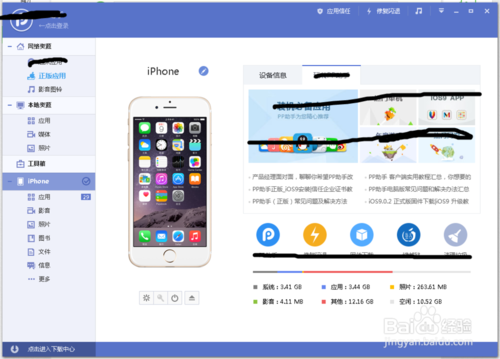
2、打开手机助手,在左侧找到iphone选项,并选择下方的影音
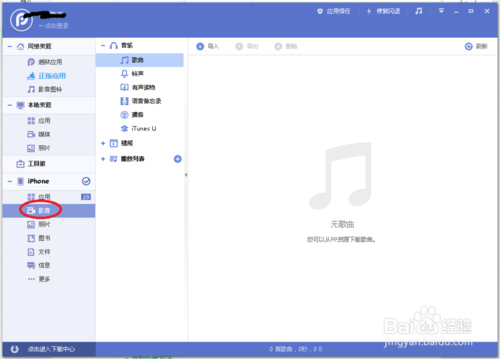
3、在影音选项下我们看到中间音乐选项下有语音备忘录并打开,这时我们看到了之前的新录音文件
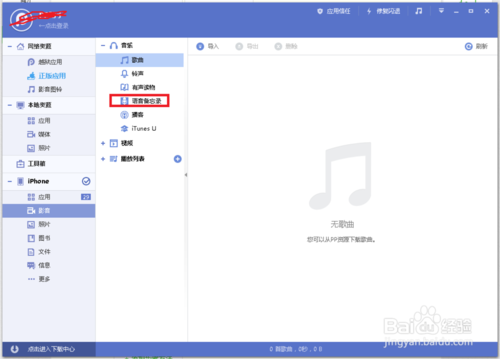
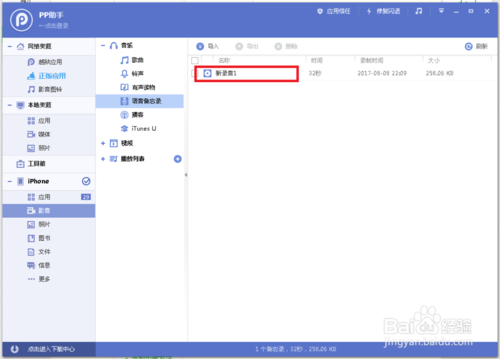
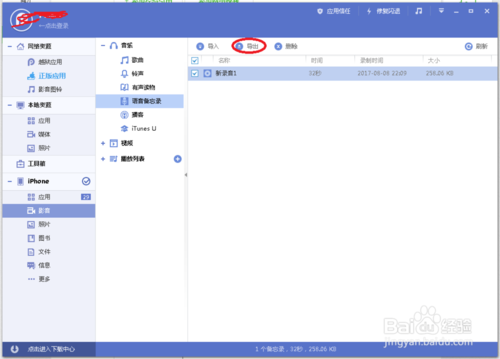
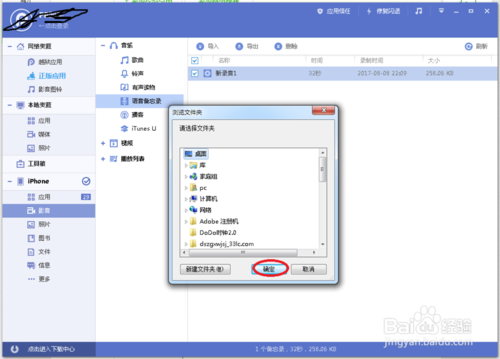
4、选中新录音文件会点击上方的导出,选择文件导出路径即可。由于导出的录音格式是m4a文件,所以普通播放器是无法打开的,需下载支持该格式的播放器。
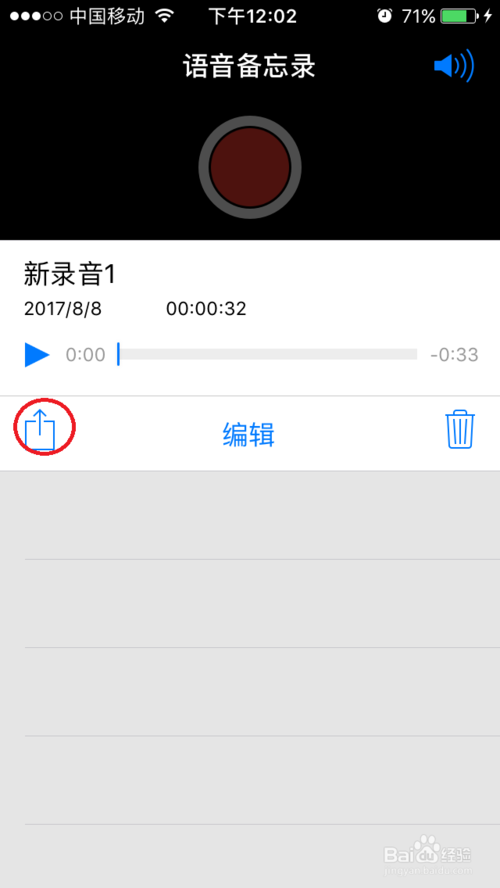
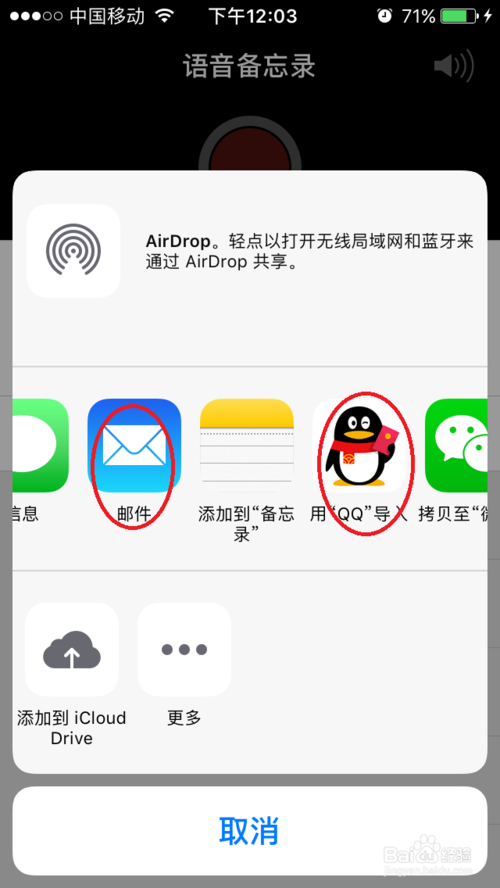
5、如果手机装有QQ或者邮箱之类的应用也可以在语音备忘录内按住录音文件,并选择共享模式传送即可。
以上就是本次内容的全部介绍了,更多精彩请继续关注乐呵呵网网!
