华为mate10锁屏壁纸怎么设置_华为mate10锁屏壁纸设置方法教程华为mate10锁屏壁纸怎么设置_华为mate10锁屏壁纸设置方法教程

浏览:6日期:2024-01-09

华为mate10锁屏壁纸怎么设置?很多小伙伴们都还不知道,下面小编为大家整理了华为mate10锁屏壁纸设置方法教程,一起来看看吧。

华为mate10锁屏壁纸怎么设置

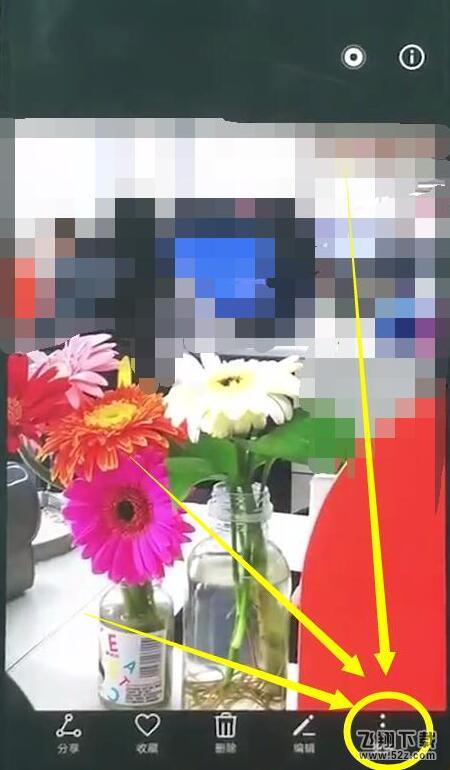
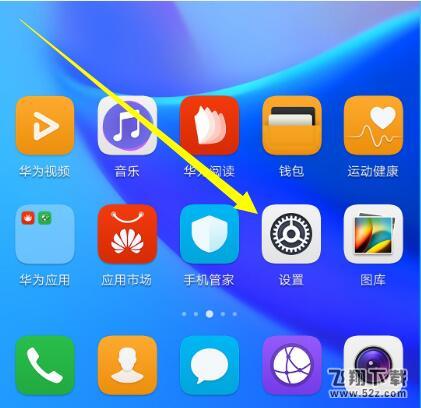
1、在华为mate10的手机桌面上点击进入【图库】,
华为mate10锁屏壁纸怎么设置_华为mate10锁屏壁纸设置方法教程华为mate10锁屏壁纸怎么设置_华为mate10锁屏壁纸设置方法教程

2、点击图片下方的【更多】,

华为mate10锁屏壁纸怎么设置_华为mate10锁屏壁纸设置方法教程华为mate10锁屏壁纸怎么设置_华为mate10锁屏壁纸设置方法教程

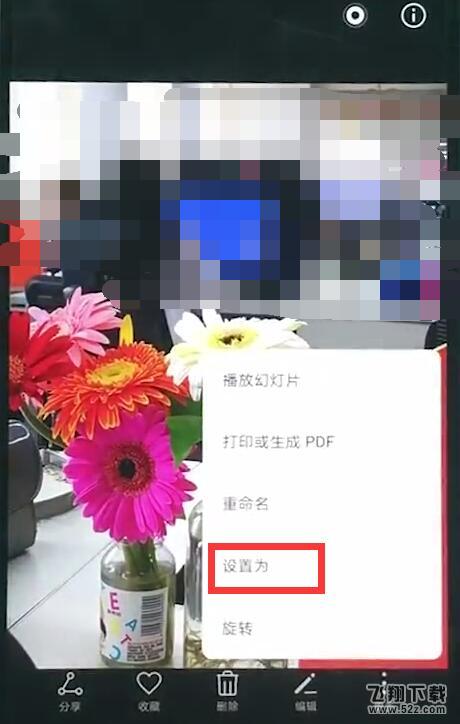
3、接着在弹出来的选项中我们点击【设置为】,

华为mate10锁屏壁纸怎么设置_华为mate10锁屏壁纸设置方法教程华为mate10锁屏壁纸怎么设置_华为mate10锁屏壁纸设置方法教程

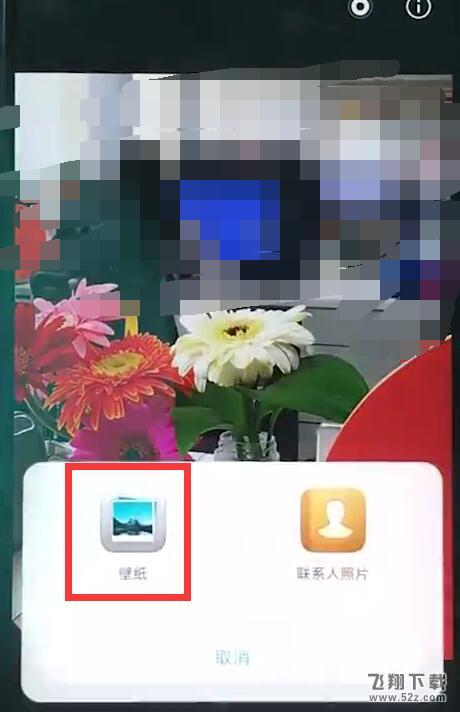
4、点击选择【壁纸】,

华为mate10锁屏壁纸怎么设置_华为mate10锁屏壁纸设置方法教程华为mate10锁屏壁纸怎么设置_华为mate10锁屏壁纸设置方法教程

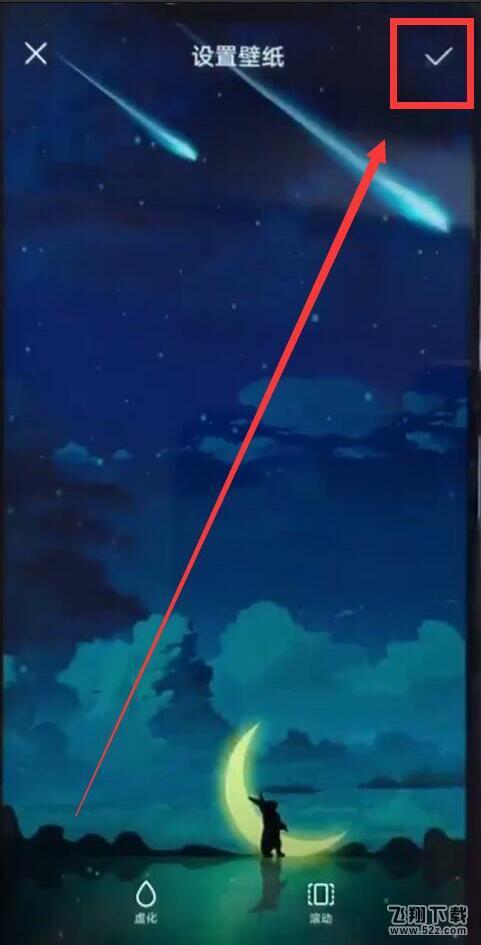
5、对壁纸进行调整再点击右上角的勾,

华为mate10锁屏壁纸怎么设置_华为mate10锁屏壁纸设置方法教程华为mate10锁屏壁纸怎么设置_华为mate10锁屏壁纸设置方法教程

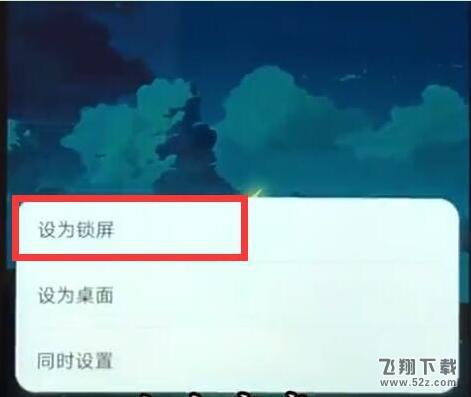
6、最后点击【设为锁屏】即可设置锁屏壁纸。

华为mate10锁屏壁纸怎么设置_华为mate10锁屏壁纸设置方法教程华为mate10锁屏壁纸怎么设置_华为mate10锁屏壁纸设置方法教程

以上就是小编为大家带来的华为mate10锁屏壁纸设置方法教程全部内容!有需要的玩家千万不要错过哦!

相关文章: