荣耀10怎么开启小屏模式?开启小屏模式之后适合单手玩手机,开启这个功能之后,我们从屏幕底部的左右角划入或者在虚拟导航栏区域类左右滑动即可进入小屏模式。下面小编教大家荣耀10怎么打开小屏模式:
小屏模式开启方法
第一步:
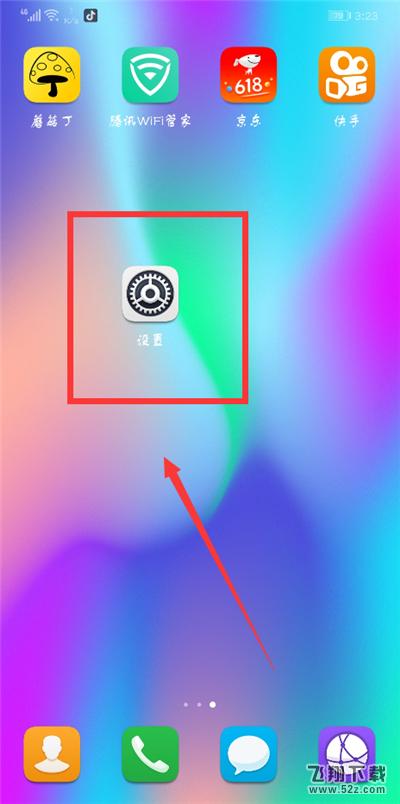
打开荣耀10的【设置】;
第二步:
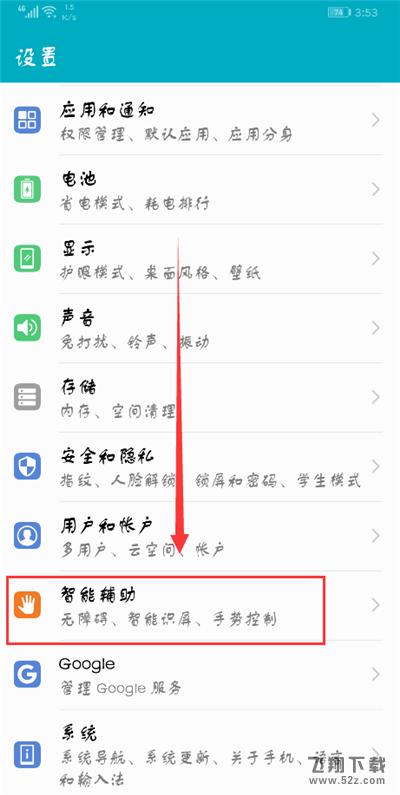
点击【智能辅助】;
第三步:
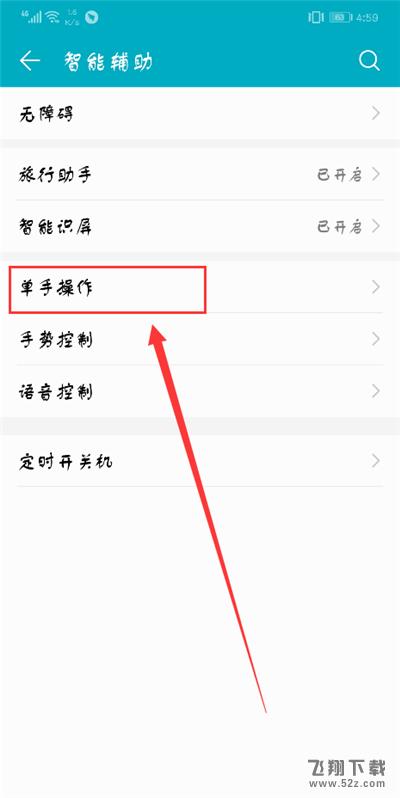
打开【单手操作】;
第四步:
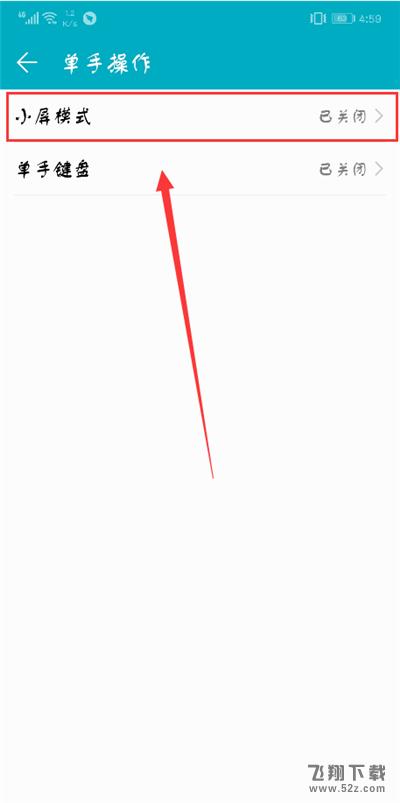
点击小屏模式;
第五步:
点击右边的开关按钮,蓝色即为开启。
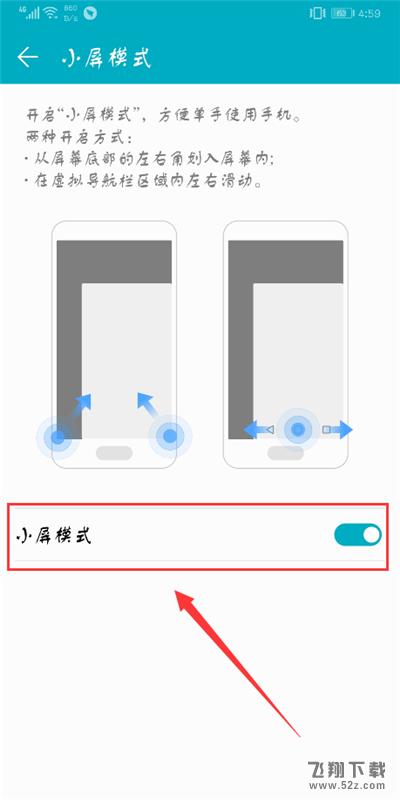


荣耀10怎么开启小屏模式?开启小屏模式之后适合单手玩手机,开启这个功能之后,我们从屏幕底部的左右角划入或者在虚拟导航栏区域类左右滑动即可进入小屏模式。下面小编教大家荣耀10怎么打开小屏模式:
小屏模式开启方法
第一步:
打开荣耀10的【设置】;
第二步:
点击【智能辅助】;
第三步:
打开【单手操作】;
第四步:
点击小屏模式;
第五步:
点击右边的开关按钮,蓝色即为开启。
相关文章:1. ios16.1rc更新内容功能详情 ios16.1rc更新了什么2. ios16粘贴提示怎么关 ios16复制粘贴怎么关闭提醒3. iphone14promax多少钱 苹果14promax官网价格最新售价4. 荣耀X40 GT怎么设置拿起手机亮屏 手机亮屏设置教程5. iPhone设置短信黑名单 苹果手机短信黑名单怎么设置6. ios16.1beta4更新了啥 ios16.1beta4更新内容功能介绍7. 二手iphone13多少钱 苹果13二手手机价格为什么会大涨8. 华为p60手机什么时候上市 华为p60pro上市时间曝光9. 苹果怎么换行打字怎么设置 ios16换行在哪怎么打字换行10. ios15.7.1rc更新了什么 ios15.7.1rc更新内容功能介绍
