三星note9怎么更改短信提示音_三星note9更改短信提示音方法教程

浏览:8日期:2023-12-28

三星note9怎么更改短信提示音?很多小伙伴们都还不知道,下面小编为大家整理了三星note9更改短信提示音方法教程,一起来看看吧。

三星note9怎么更改短信提示音

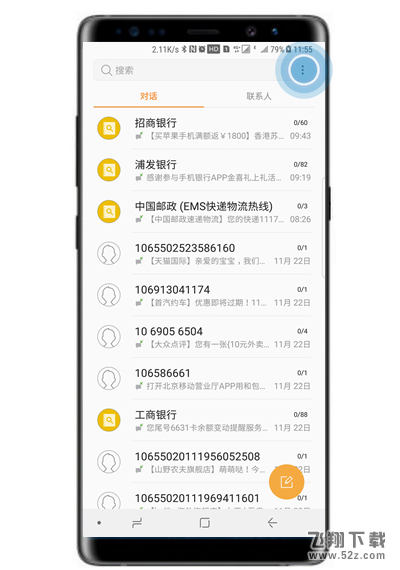
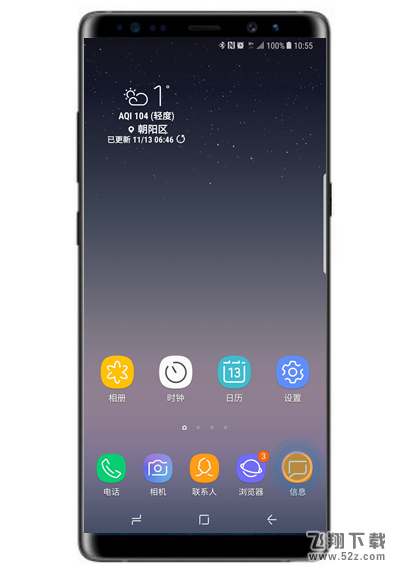
第一步:

在主屏幕上,点击【信息】。
三星note9怎么更改短信提示音_三星note9更改短信提示音方法教程

第二步:

点击右上角【┇】图标。

三星note9怎么更改短信提示音_三星note9更改短信提示音方法教程

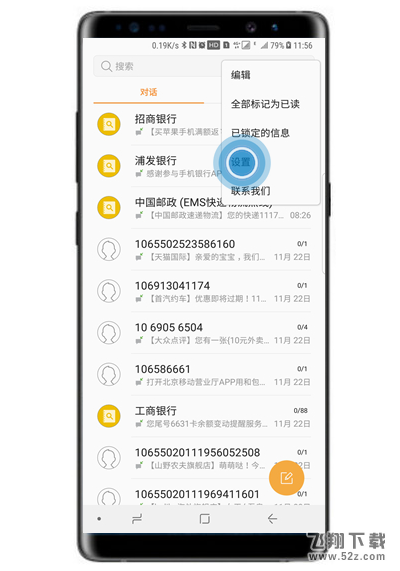
第三步:

点击【设置】。

三星note9怎么更改短信提示音_三星note9更改短信提示音方法教程

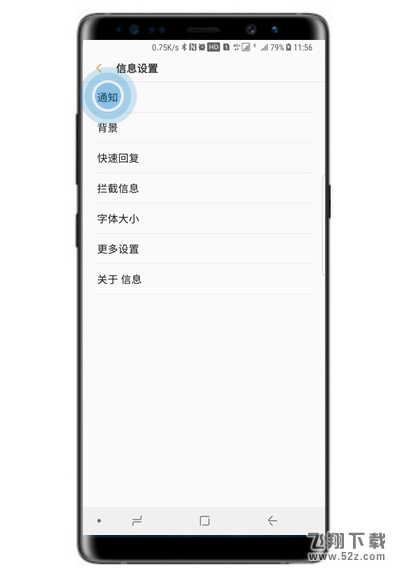
第四步:

点击【通知】。

三星note9怎么更改短信提示音_三星note9更改短信提示音方法教程

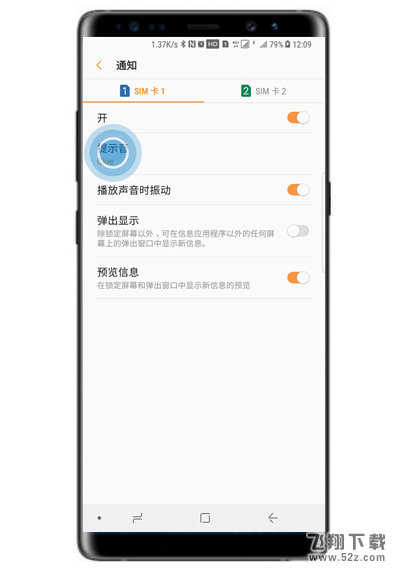
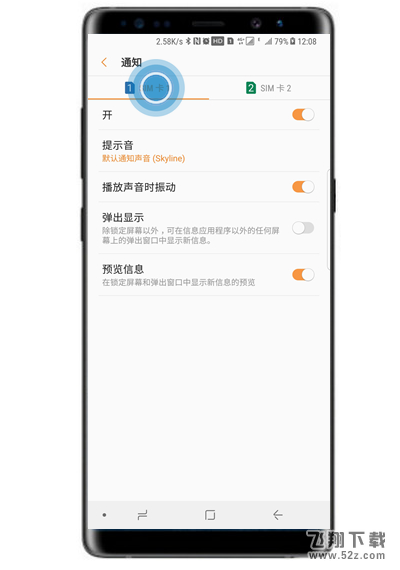
第五步:

可以分别为两张卡设置不同的信息提示音,这里以选择【SIM卡1】为例。
三星note9怎么更改短信提示音_三星note9更改短信提示音方法教程

第六步:

点击【提示音】。

三星note9怎么更改短信提示音_三星note9更改短信提示音方法教程

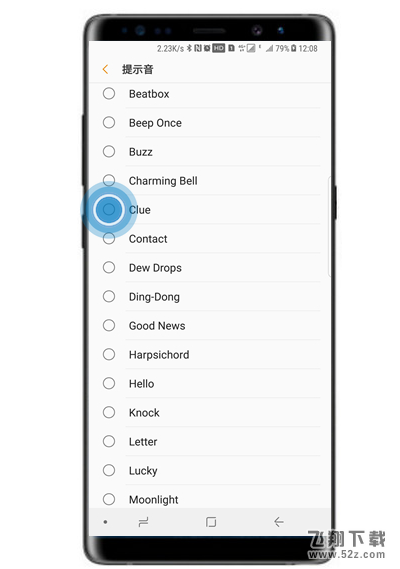
第七步:

选择一个喜欢的提示音。

三星note9怎么更改短信提示音_三星note9更改短信提示音方法教程

以上就是小编为大家带来的三星note9更改短信提示音方法教程全部内容!有需要的玩家千万不要错过哦!

相关文章: