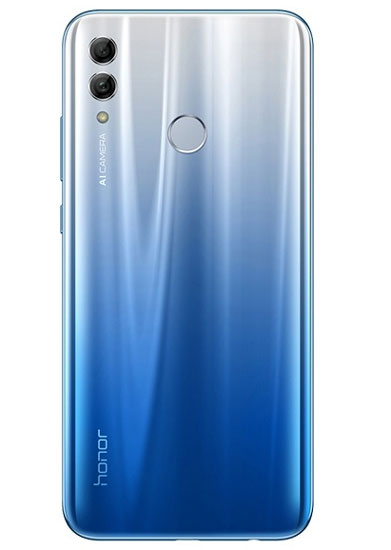
三星note9怎么隐藏锁定屏幕通知内容?很多小伙伴们都还不知道,下面小编为大家整理了三星note9隐藏锁定屏幕通知内容方法教程,一起来看看吧。
三星note9怎么隐藏锁定屏幕通知内容
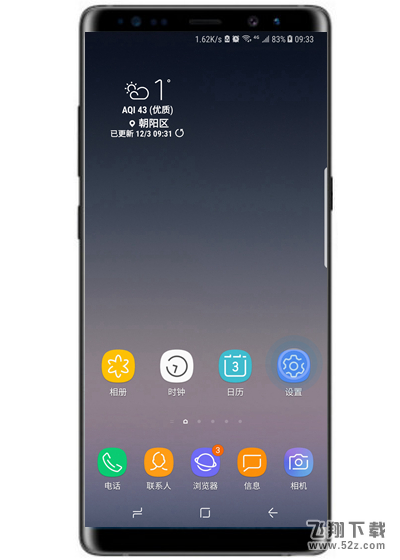
第一步:
点击【设置】。
第二步:
点击【锁定屏幕和安全】。
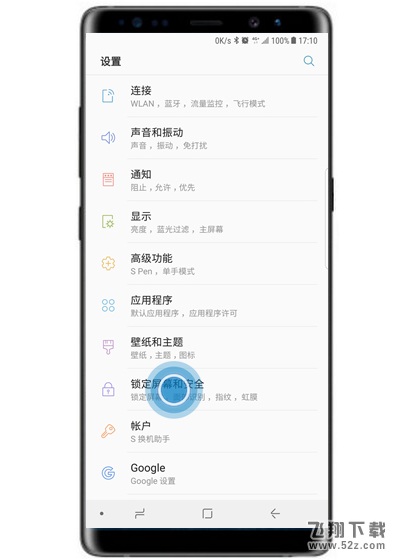
第三步:
点击【通知】右侧开关。
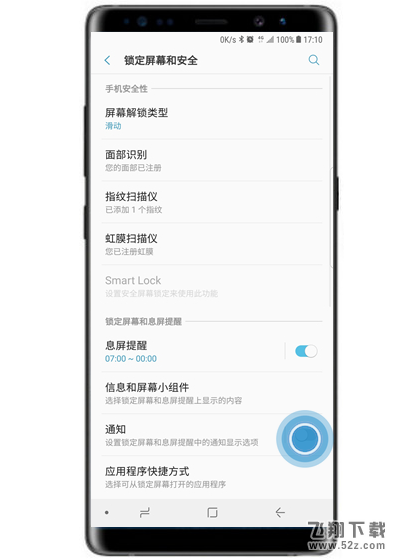
第四步:
点击【通知】进入。
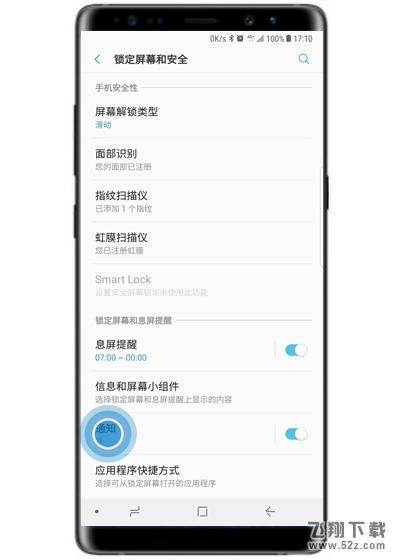
第五步:
点击【隐藏内容】右侧开关。
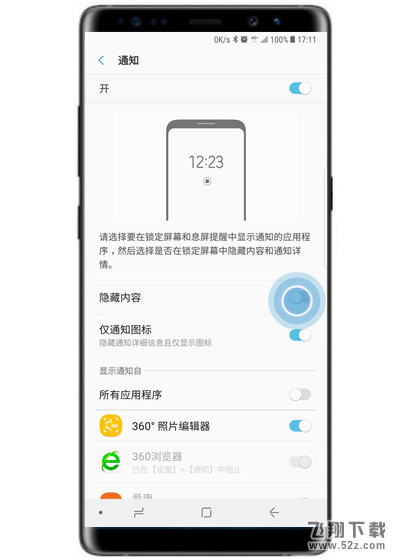
以上就是小编为大家带来的三星note9隐藏锁定屏幕通知内容方法教程全部内容!有需要的玩家千万不要错过哦!


三星note9怎么隐藏锁定屏幕通知内容?很多小伙伴们都还不知道,下面小编为大家整理了三星note9隐藏锁定屏幕通知内容方法教程,一起来看看吧。
三星note9怎么隐藏锁定屏幕通知内容
第一步:
点击【设置】。
第二步:
点击【锁定屏幕和安全】。
第三步:
点击【通知】右侧开关。
第四步:
点击【通知】进入。
第五步:
点击【隐藏内容】右侧开关。
以上就是小编为大家带来的三星note9隐藏锁定屏幕通知内容方法教程全部内容!有需要的玩家千万不要错过哦!
相关文章:1. 苹果将遵守欧盟USB-C充电法:iPhone用上Type-C2. iPhone15 Ultra最新消息动态:将采用钛金属外壳3. 华为mate50支持5g吗 华为mate50怎么打开5G网络4. 红米Note 12 Pro+发布 搭载2亿像素HPX旗舰大底5. 小米13 Pro拍照摄像细节曝光:主摄升级 媲美Ultra级6. 华为p60手机什么时候上市 华为p60pro上市时间曝光7. 华为pockets什么时候发布 华为pockets发布会时间8. Redmi K60电竞版发布时间曝光 搭载骁龙8 Gen2处理器9. 小米buds4pro降噪怎么开 小米buds4Pro怎么调降噪级别10. 小米13系列入网:搭载骁龙8 Gen2处理器