苹果iPhone IOS11 Touch ID怎么添加多个指纹_苹果iPhone IOS11 Touch ID多个指纹添加方法教程

浏览:10日期:2023-12-27

苹果iPhone IOS11 Touch ID怎么添加多个指纹?很多小伙伴们都还不知道,下面小编为大家整理了苹果iPhone IOS11 Touch ID多个指纹添加方法教程,一起来看看吧。
苹果iPhone IOS11 Touch ID怎么添加多个指纹_苹果iPhone IOS11 Touch ID多个指纹添加方法教程

多个指纹添加方法介绍

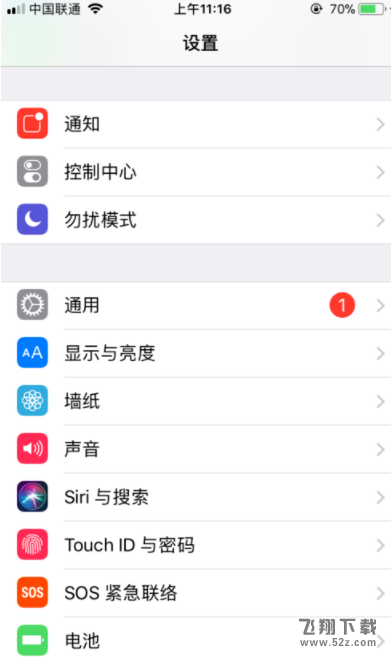
1.首先,我们打开手机桌面上的设置图标,然后点击touch ID与密码,如图所示
苹果iPhone IOS11 Touch ID怎么添加多个指纹_苹果iPhone IOS11 Touch ID多个指纹添加方法教程

2.输入密码进入设置

苹果iPhone IOS11 Touch ID怎么添加多个指纹_苹果iPhone IOS11 Touch ID多个指纹添加方法教程

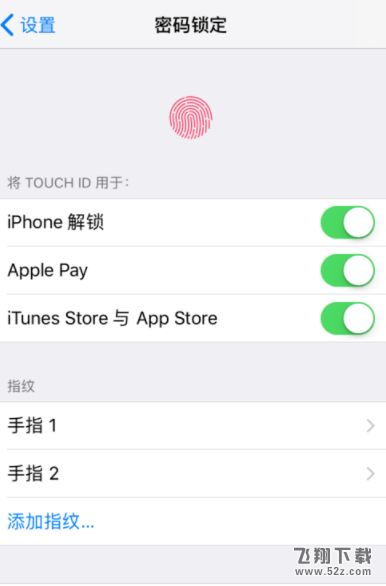
3.然后点击选择添加指纹

苹果iPhone IOS11 Touch ID怎么添加多个指纹_苹果iPhone IOS11 Touch ID多个指纹添加方法教程

4.放置你想要添加的手指的指纹

苹果iPhone IOS11 Touch ID怎么添加多个指纹_苹果iPhone IOS11 Touch ID多个指纹添加方法教程

苹果iPhone IOS11 Touch ID怎么添加多个指纹_苹果iPhone IOS11 Touch ID多个指纹添加方法教程

5.添加完成后,我们继续调整指纹边缘,完成指纹录入

苹果iPhone IOS11 Touch ID怎么添加多个指纹_苹果iPhone IOS11 Touch ID多个指纹添加方法教程

苹果iPhone IOS11 Touch ID怎么添加多个指纹_苹果iPhone IOS11 Touch ID多个指纹添加方法教程

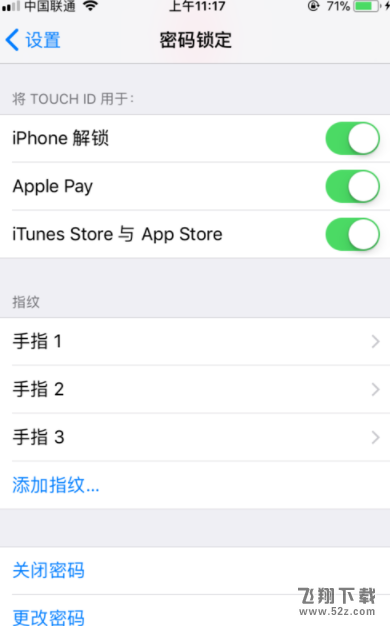
6.录入完成后,我们就可以看到已经成功完成指纹录入了

苹果iPhone IOS11 Touch ID怎么添加多个指纹_苹果iPhone IOS11 Touch ID多个指纹添加方法教程

以上就是小编为大家带来的苹果iPhone IOS11 Touch ID多个指纹添加方法教程全部内容!有需要的朋友千万不要错过哦!

相关文章: