相信很多用户都和小编一样很喜欢使用oppor17pro,但是你们了解在oppor17pro中如何录屏吗?在下面文章中就为你们带来了oppor17pro中进行录屏的详细操作步骤介绍。

第一步:点击【开始录制】按钮,即可开始录屏。
第二步:屏幕录制时,手机桌面上会显示红色按钮,表示屏幕正在录制。
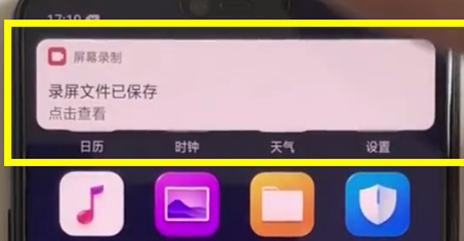
第三步:点击红色按钮,即可结束录屏,并且会弹出录屏文件保存信息,点击窗口即可进行播放、编辑、发送等操作。
根据上文讲解的oppor17pro中进行录屏的详细操作步骤介绍,你们也赶紧去录屏试试吧!


相信很多用户都和小编一样很喜欢使用oppor17pro,但是你们了解在oppor17pro中如何录屏吗?在下面文章中就为你们带来了oppor17pro中进行录屏的详细操作步骤介绍。
第一步:点击【开始录制】按钮,即可开始录屏。
第二步:屏幕录制时,手机桌面上会显示红色按钮,表示屏幕正在录制。
第三步:点击红色按钮,即可结束录屏,并且会弹出录屏文件保存信息,点击窗口即可进行播放、编辑、发送等操作。
根据上文讲解的oppor17pro中进行录屏的详细操作步骤介绍,你们也赶紧去录屏试试吧!
相关文章:1. ios15.7.1rc更新了什么 ios15.7.1rc更新内容功能介绍2. 荣耀X40怎么截屏 荣耀X40截屏怎么设置快捷键手势3. 二手iphone13多少钱 苹果13二手手机价格为什么会大涨4. iphone14promax多少钱 苹果14promax官网价格最新售价5. iPhone设置短信黑名单 苹果手机短信黑名单怎么设置6. 华为Mate50E开启预售:搭载骁龙778G 4G处理器7. ios16粘贴提示怎么关 ios16复制粘贴怎么关闭提醒8. 荣耀X40 GT怎么设置拿起手机亮屏 手机亮屏设置教程9. ios16.1beta4更新了啥 ios16.1beta4更新内容功能介绍10. 华为p60手机什么时候上市 华为p60pro上市时间曝光