现在鸿蒙系统已经上线一段时间了,许多用户已经升级使用,那么鸿蒙系统截图功能在哪呢?如何操作呢?今日小编带来的这篇文章就为大伙分享了鸿蒙系统截屏方法,一起来看看吧。
鸿蒙系统截图功能在哪?鸿蒙系统截屏方法分享

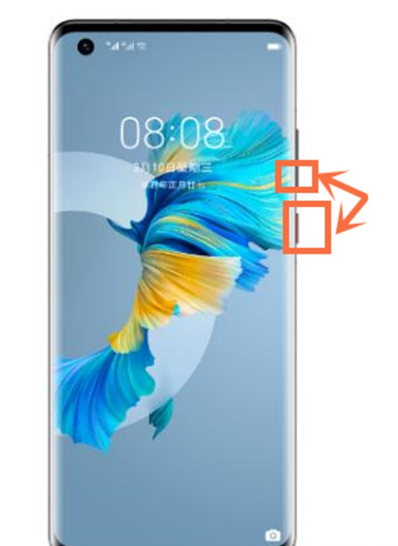
1、按键截屏:同时按住手机电源键和音量下键可快速截屏。
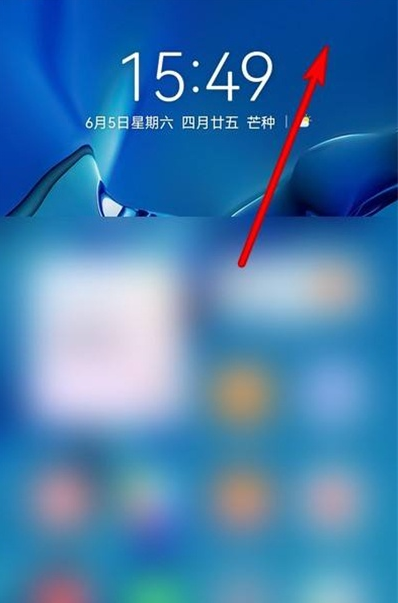
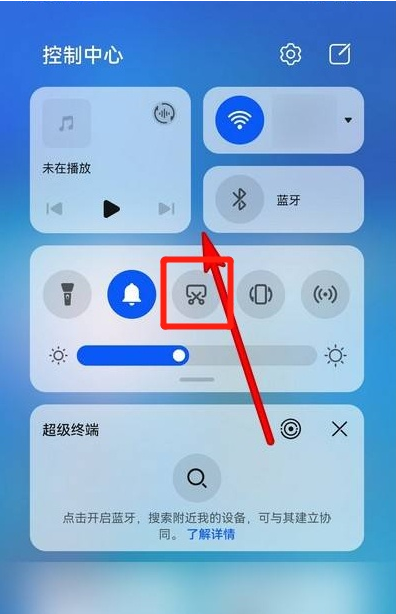
2、控制中心截屏:在手机屏幕的右上角滑动呼出控制中心,点击截屏图标进行截屏即可。
以上这里为各位分享了鸿蒙系统截屏方法分享。有需要的朋友赶快来看看本篇文章吧!


现在鸿蒙系统已经上线一段时间了,许多用户已经升级使用,那么鸿蒙系统截图功能在哪呢?如何操作呢?今日小编带来的这篇文章就为大伙分享了鸿蒙系统截屏方法,一起来看看吧。
鸿蒙系统截图功能在哪?鸿蒙系统截屏方法分享
1、按键截屏:同时按住手机电源键和音量下键可快速截屏。
2、控制中心截屏:在手机屏幕的右上角滑动呼出控制中心,点击截屏图标进行截屏即可。
以上这里为各位分享了鸿蒙系统截屏方法分享。有需要的朋友赶快来看看本篇文章吧!
相关文章:1. 苹果将遵守欧盟USB-C充电法:iPhone用上Type-C2. iPhone设置短信黑名单 苹果手机短信黑名单怎么设置3. Redmi Note 12 Pro支持影像大脑 成像风格等有大进步4. 红米Note 12 Pro+发布 搭载2亿像素HPX旗舰大底5. 鸿蒙harmonyos3.0升级名单 正式版支持机型更新时间出炉6. 红米Note 12 Pro开启预约 配备索尼IMX766+OIS光学防抖7. 华为发布新款MateBook D14 SE 首发价格3999元8. 华为pockets什么时候发布 华为pockets发布会时间9. Redmi K60电竞版发布时间曝光 搭载骁龙8 Gen2处理器10. ios16.1正式版新增了什么功能 新功能升级方法介绍