小伙伴们你们知道怎么在oppor15打开usb调试吗?今天小编很乐意与大家分享oppor15打开usb调试的具体图文讲解,感兴趣的可以来了解了解哦。
oppor15打开usb调试的具体图文讲解
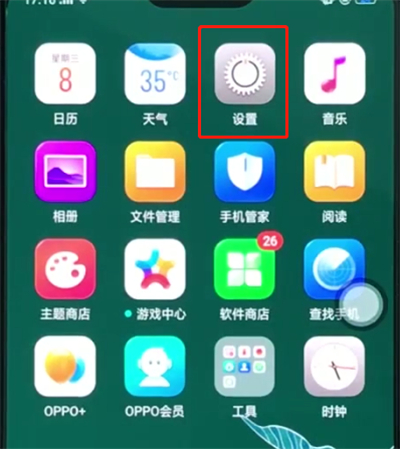
1、首先点击设置
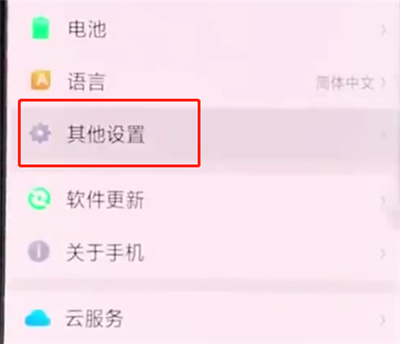
2、点击其他设置
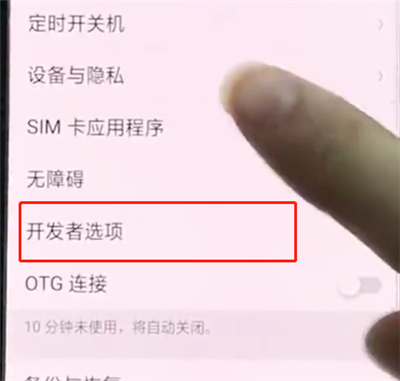
3、点击开发者选项
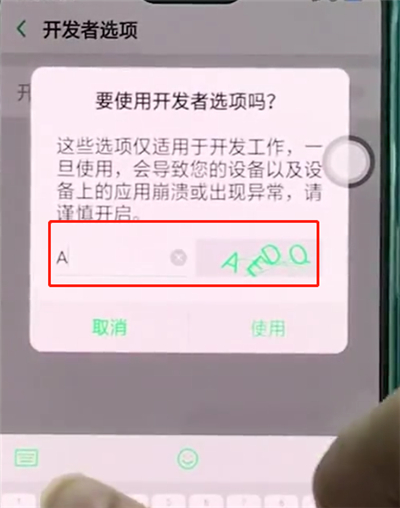
4、输入验证码
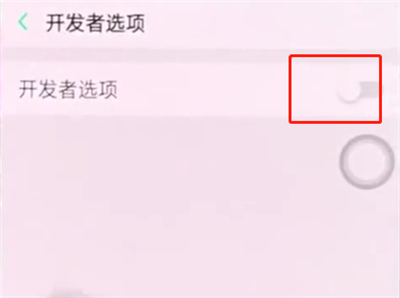
5、将开发者选项的开关打开
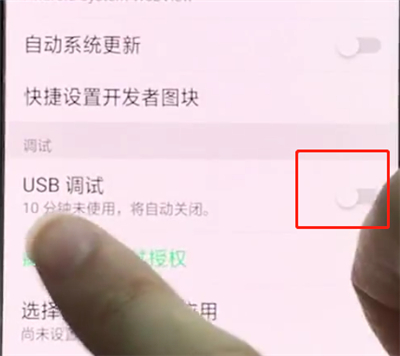
6、将下方的USB调试开关打开即可
以上就是小编分享的oppor15打开usb调试的具体图文讲解,是不是很棒啊,希望对你有所帮助哦。
以上内容就是乐呵呵网小编为大家带来的oppor15打开usb调试的具体图文讲解,希望会对大家有所帮助,更多相关攻略请关注乐呵呵网浏览器中文网(www.乐呵呵网.net)。