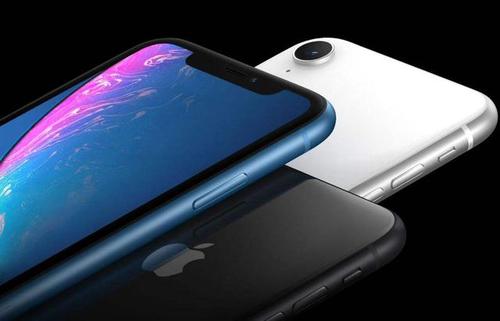
现在很多的人都在使用iPhoneXs Max手机,不过你们了解iPhoneXs Max是怎么设置小白点截图的呢?下文就为大伙呈现了iPhoneXs Max中设置小白点截图的具体操作流程。
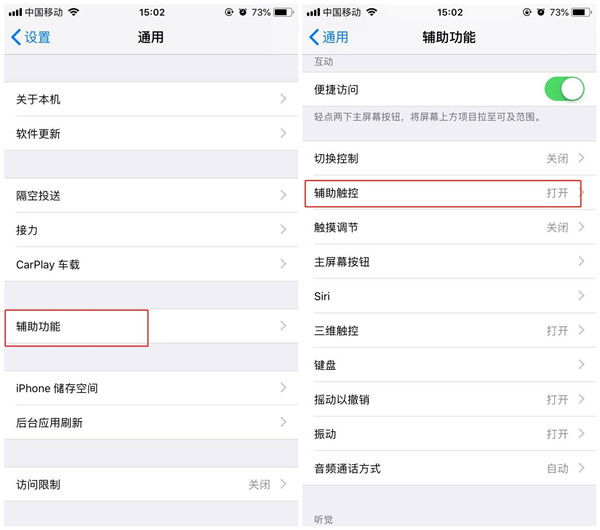
进入【设置】界面,点击【通用】。
打开【辅助功能】,找到【辅助触控】选项。
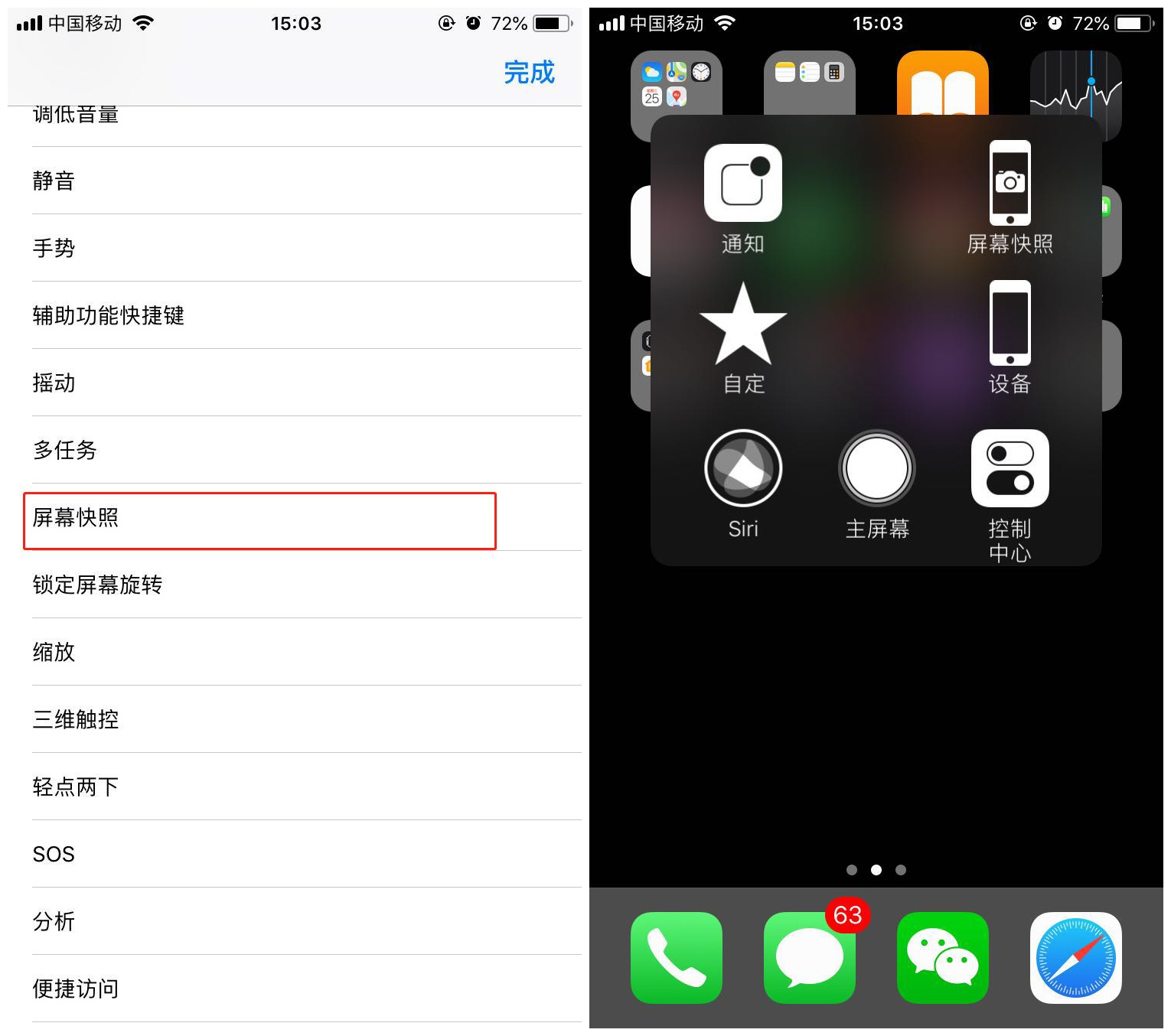
进入【自定顶层菜单】,选择添加一个图标。
进入【+】选项,找到【屏幕快照】功能后,点击【完成】,接下来就可以通过点击小白点的【屏幕快照】实现快捷截图了。
相信大家看完了上文描述的iPhoneXs Max中设置小白点截图的具体操作流程,你们是不是都学会设置的方法啦!