亲们或许不知道手机怎么连接米卓同屏助手,那么今天小编就讲解手机连接米卓同屏助手的操作步骤哦,希望能够帮助到大家呢,跟着小编一起学习一下吧!
手机怎么连接米卓同屏助手?手机连接米卓同屏助手教程
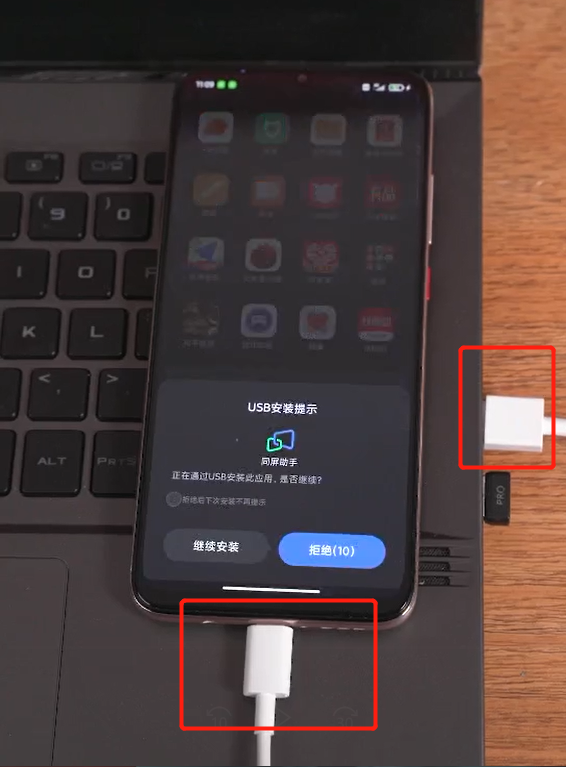
第一步:将手机数据线连接至电脑
打开pc端米卓同屏助手,用手机数据线将安卓手机和电脑【USB】接口连接。
第二步:打开开发者模式
插入数据线后,如出现弹窗提示时,需要勾选【始终允许】并【确认】,同时需要把开发者模式、usb调试、
允许触摸等按钮开启。
如有疑问,各大机型详细的连接教程:https://support.mirroid.com/zh-CN/qa
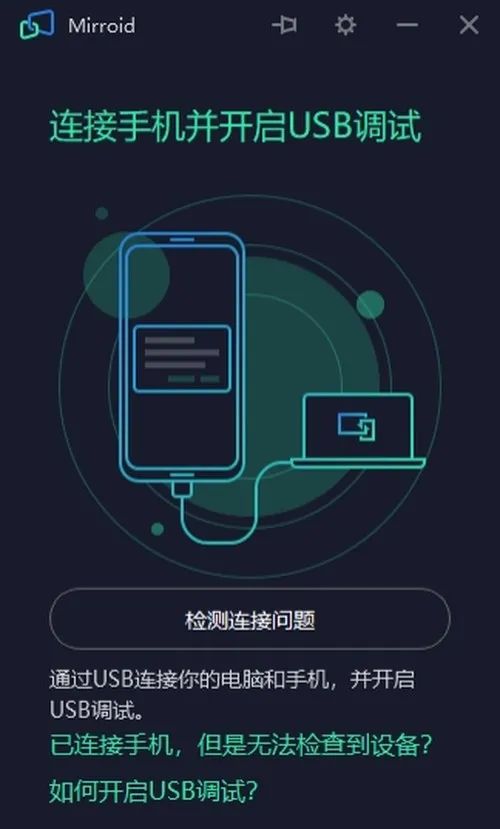
设置好以上,就可以实现电脑和手机同屏啦~?

以上就是给大家分享手机怎么连接米卓同屏助手的全部教程,更多精彩教程尽在乐呵呵网rkxy.com.cn!