手机照片上怎么画直线,很多朋友都遇到了这样的问题。这个问题该如何解决呢?下面小编就带来手机照片上画直线方法教程,希望可以帮到您!

手机照片上怎么画直线
1、点击打开【照片】;
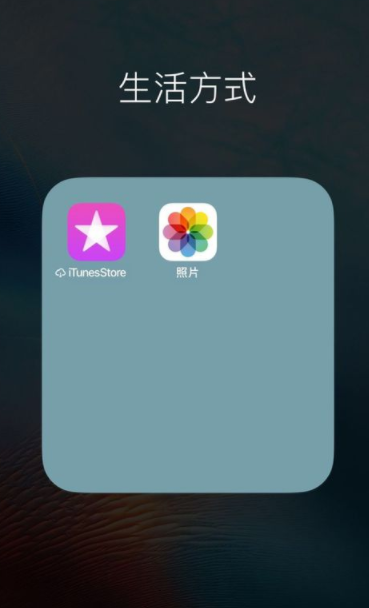
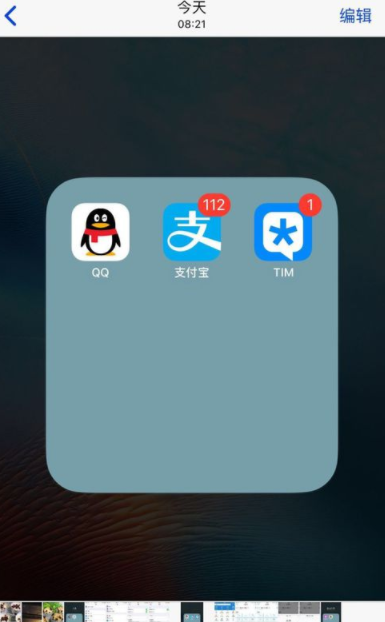
2、选择一张要编辑的图片;

3、点击【编辑】;
4、点击【标记】;
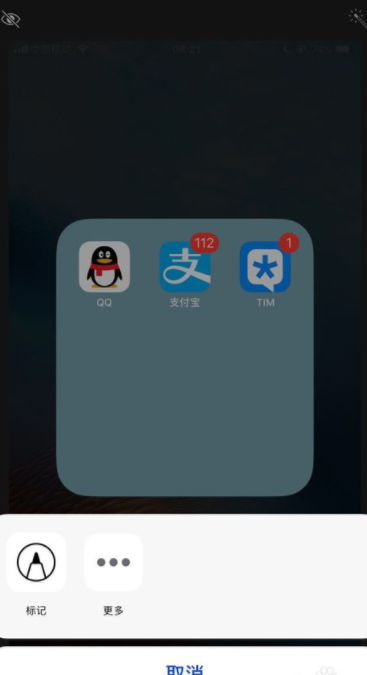
5、点击选择自己要的画笔粗细;
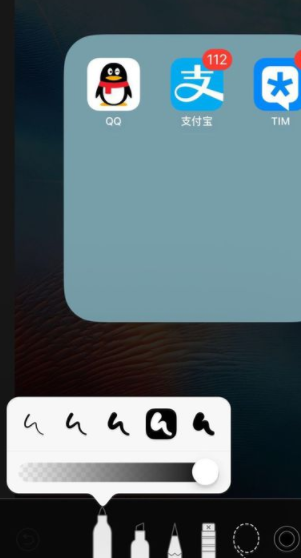
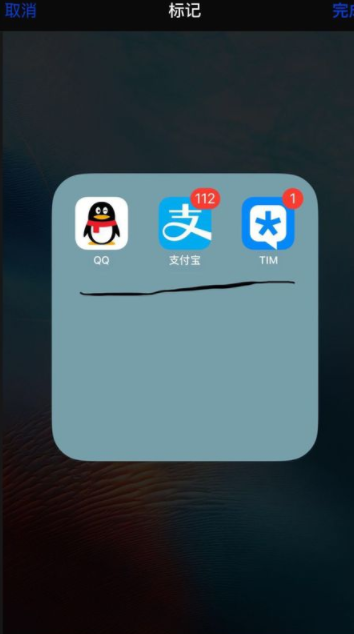
6、最后直接画出线条就可以了。
美图秀秀相关攻略推荐:
美图秀秀制作出彩铅画的操作步骤
美图秀秀如何绘制彩铅画?绘制彩铅画图文操作步骤一览
美图秀秀你的名字同款滤镜在什么位置?滤镜位置分享
喜欢小编为您带来的手机照片上画直线方法教程吗?希望可以帮到您~更多相关内容尽在IE浏览器中文网站。