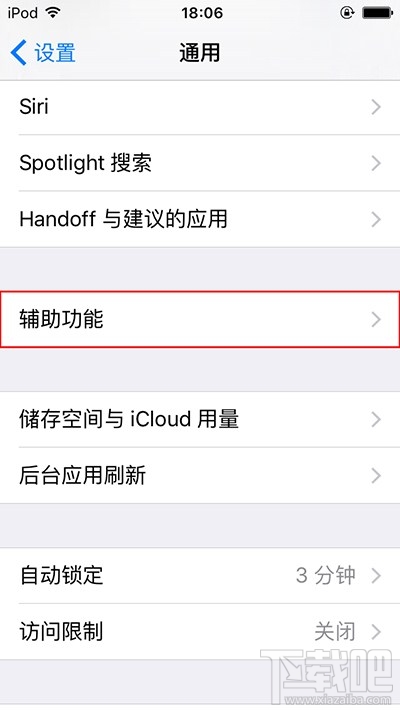
在荣耀8xmax中如何关闭系统自动更新,很多用户都遇到了这个问题,那么该如何解决呢?请看乐呵呵网小编给大家带来的关闭系统自动更新的方法说明,希望对您有所帮助!
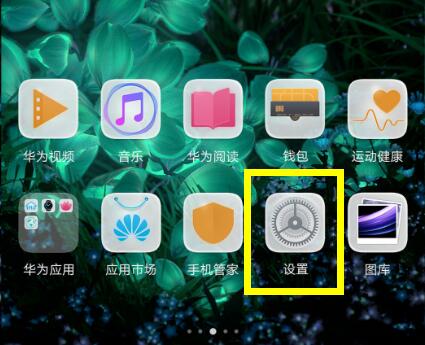
1、首先在荣耀8xmax手机桌面上点击进入【设置】,
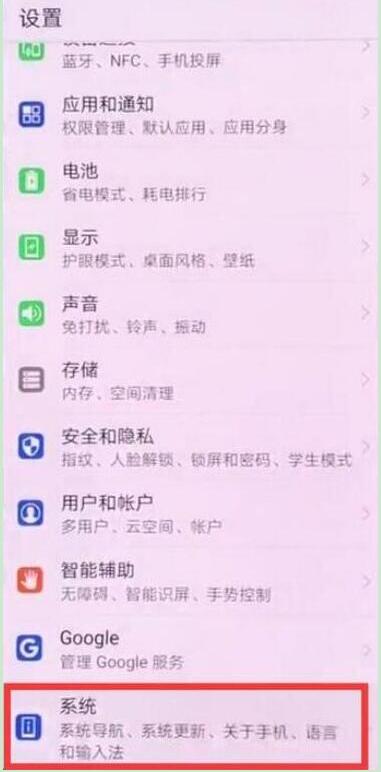
2、在设置页面点击打开的【系统】,
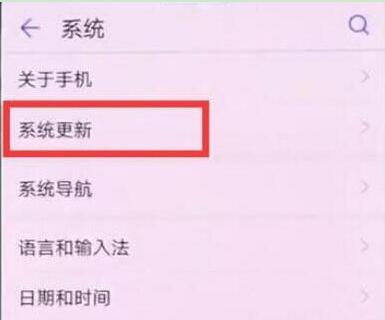
3、在系统菜单下点击打开【系统更新】,
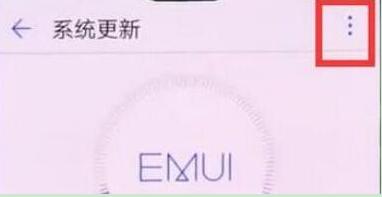
4、在如下页面点击右上角三个点的图标,
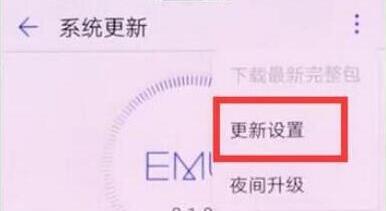
5、点击进入【更新设置】,
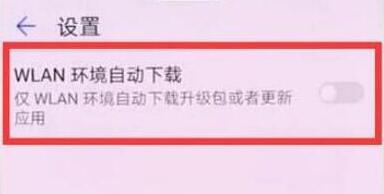
6、最后点击关闭【WLAN环境自动下载】的开关即可。
荣耀相关攻略推荐:
在荣耀magic2中怎么设置指纹解锁?设置指纹解锁的步骤一览
在荣耀magic2中怎么隐藏照片?隐藏照片的方法说明
荣耀magic2中怎么设置通话录音?通话录音设置步骤分享
以上就是乐呵呵网小编今日为大家带来的关闭系统自动更新的方法说明,更多软件教程尽在IE浏览器中文网站!