

你们知道192.168.1.1怎么隐藏wifi吗?怎么样开启这项功能呢?对此感兴趣的用户可以随小编去下文看看192.168.1.1隐藏wifi的简单步骤方法。
192.168.1.1隐藏wifi的简单步骤
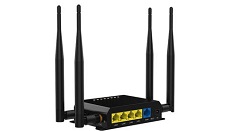
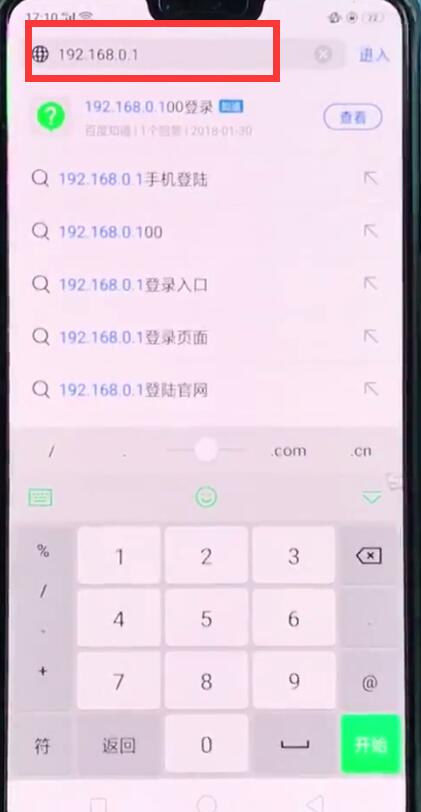
1、首先连接无线wifi,点击进入一个浏览器,点击搜索栏,输入“192.168.1.1”或者“192.168.0.1”,搜索并点击进入该网址,
2、点击继续访问网页版,

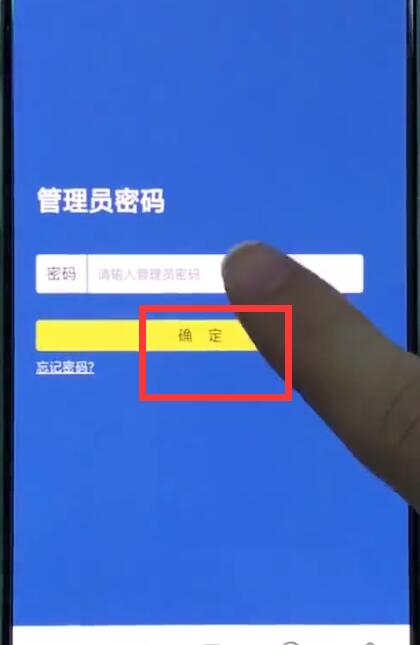
3、点击管理员密码一栏输入密码,再点击下面的确认来登陆,
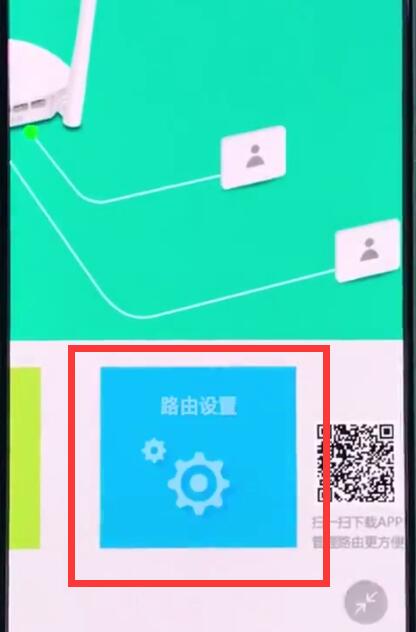
4、点击进入路由设置
5、点击选择无线设置
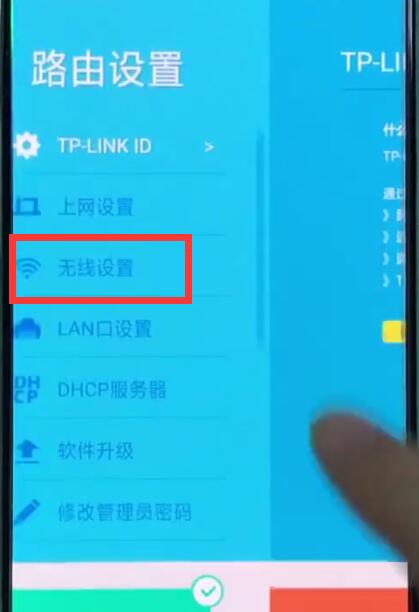
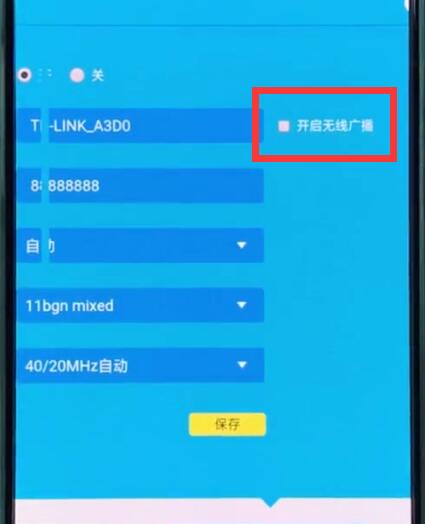
6、在无线设置的选项里取消勾选开启无线光播即可隐藏wifi
以上就是小编为大家带来的192.168.1.1怎么隐藏wifi操作方法,更多精彩教程尽在乐呵呵网rkxy.com.cn!
