如果您在Eclipse中开发了一个项目,并希望在IntelliJ IDEA中继续工作,本文将介绍如何将Eclipse工程导入到IntelliJ IDEA中。
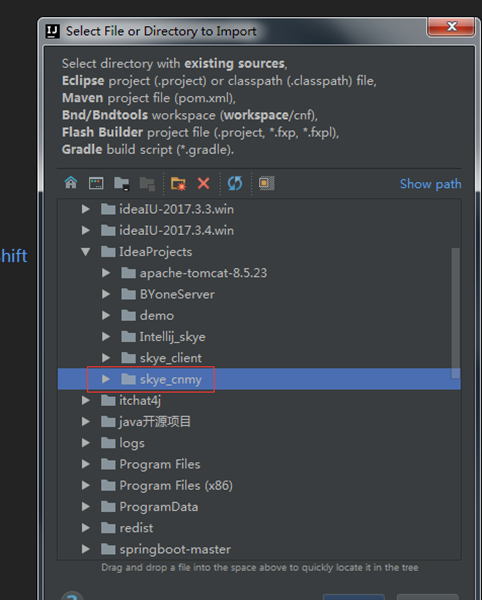
intellijidea导入eclipse工程详细步骤1、选择你要导入的项目,如下图
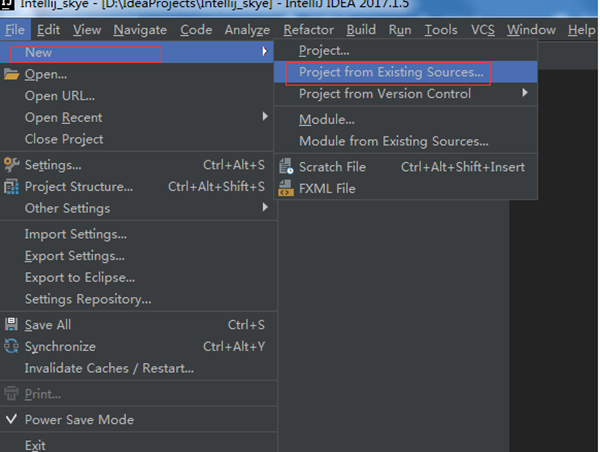
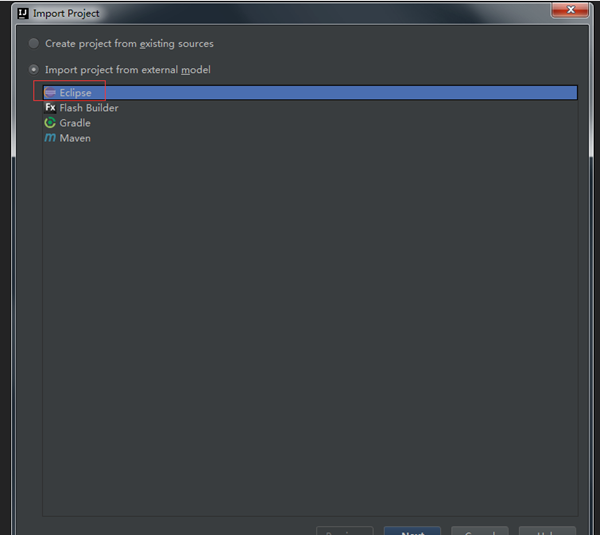
2、选择项目类型,非maven项目勾选Eclipse,maven项目选择Maven,如下图:
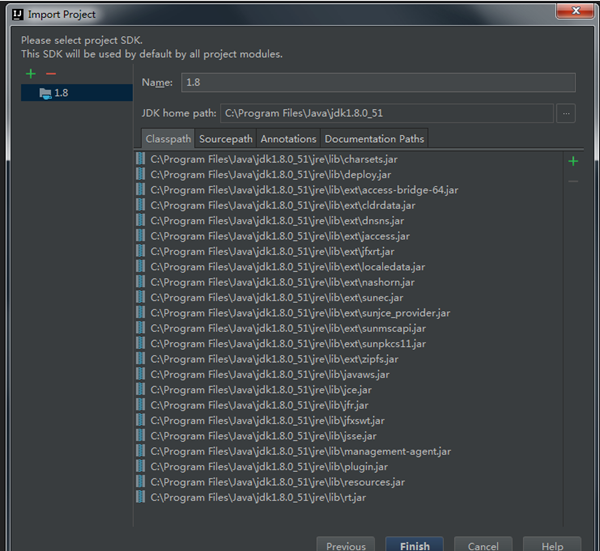
3、添加项目作用的JDK版本,本项目JDK 1.8为例,然后按引导一步步完成导入 ,如下图:
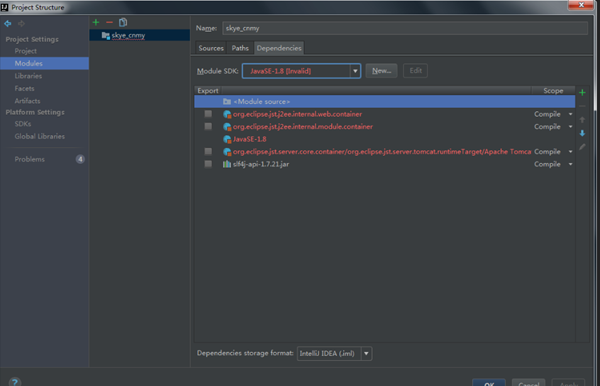
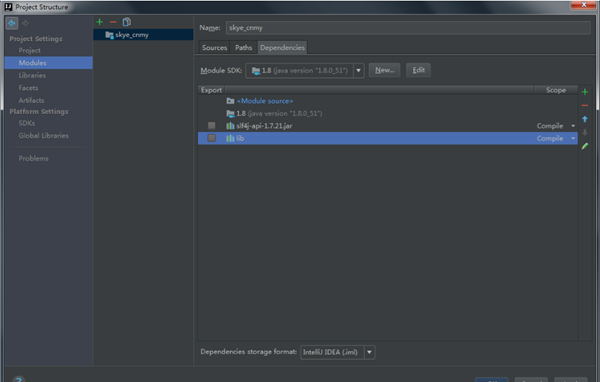
4、配置项目,File–Project Structure ,点击 Modules-Dependencies 设置Module SDK ,把红色org开头的都remove掉,如下图:
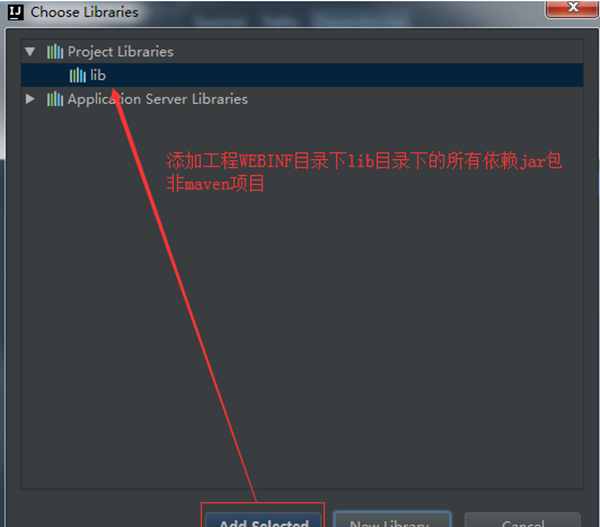
5、点击当前页面的Libraries-上面绿色+号-Java。
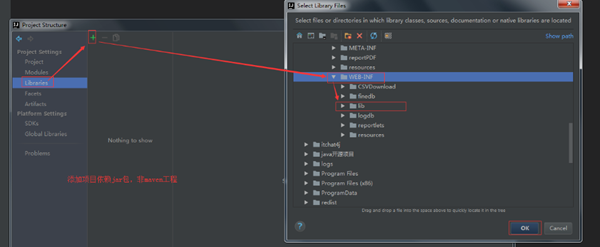
6、选择你项目中所用的架包的目录点击OK
7、操作完成上一步之后点击 Facet-Web,点击右边的加号把文件选中此项目中web.xml点击OK,第二个红框也把remove掉,改成WebRoot点击OK。之后点击Apply,最后点击 Create Artifact。
8、点击 Artifacts 进入如下页面,配置项目部署编译后的输出目录,点出Ok,到此就大功告成了!
以上就是intellijidea导入eclipse工程详细步骤的全部内容,望能这篇intellijidea导入eclipse工程详细步骤可以帮助您解决问题,能够解决大家的实际问题是乐呵呵网一直努力的方向和目标。