

VSCode软件中的工作区背景配色以及文本代码的颜色等,用户都是可以自定义修改设置的。但是很多小伙伴都不知道具体的操作方法,所以小编下面的文章中就为大家做出了详细的列举说明。
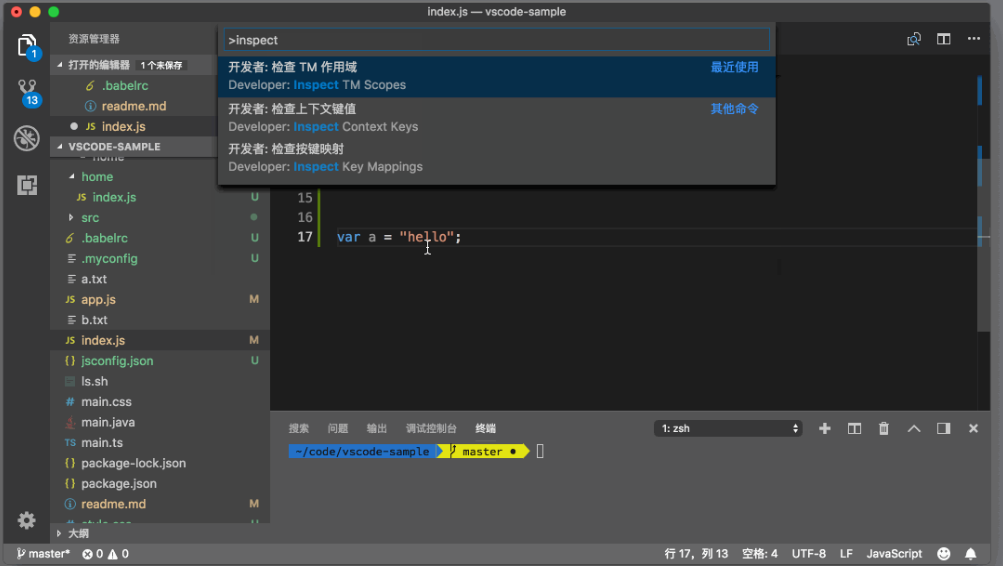
1.打开界面后,选中代码字符,随后在命令面板里运行 “检查TM作用域”(Inspect TM Scopes)命令。
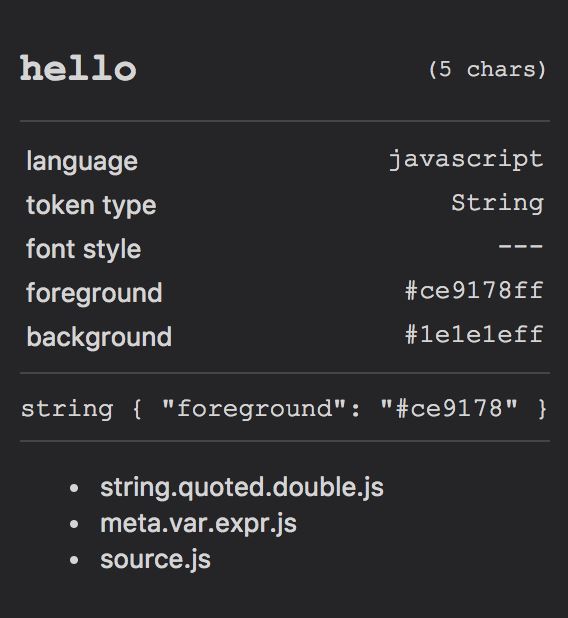
2.即可在打开的窗口中查看当前代码的颜色参数
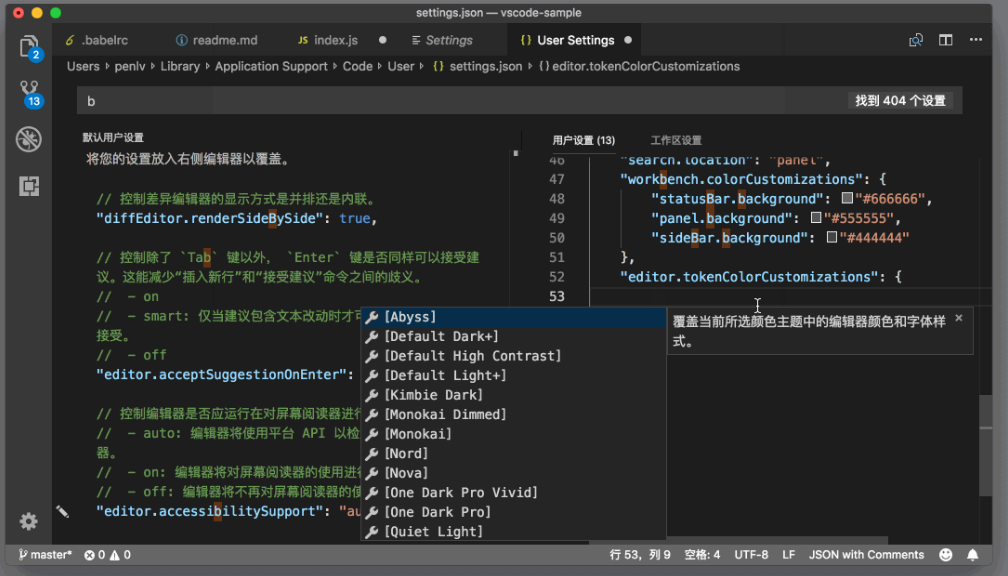
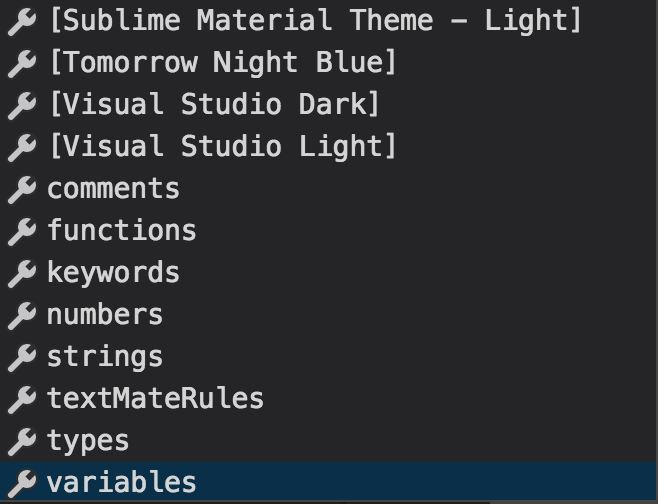
3.接着将光标放到 JSON 对象中,按下Ctrl + Space键触发建议列表
4.点击最下方的variables按钮
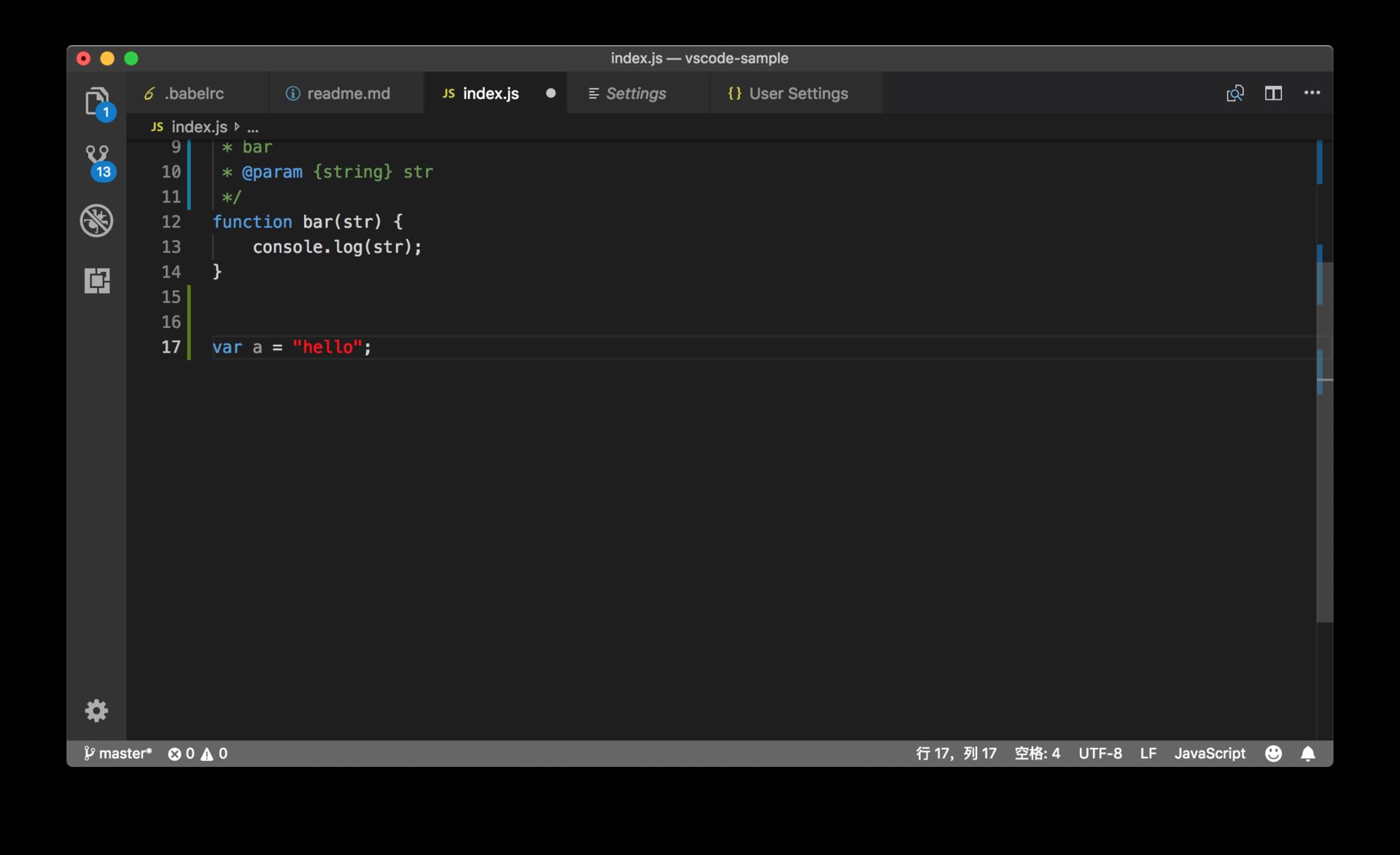
5.修改字符颜色并保存设置后,重新打开JavaScript即可
以上就是VSCode修改代码颜色教程的全部内容了,快快收藏乐呵呵网手机教程频道获得更多热门软件资讯吧!
