

eclipse创建一个java项目是非常简单的,但是目前还有许多用户不知道该怎么创建,这里我们为大家带来了一些详细的步骤,操作十分简单,大家一起来看一下吧。
eclipse创建一个java项目1、首先我们打开eclipse。
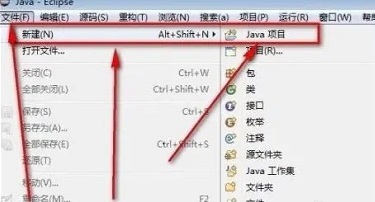
从左上角开始,依次选择新建,再点击java项目。
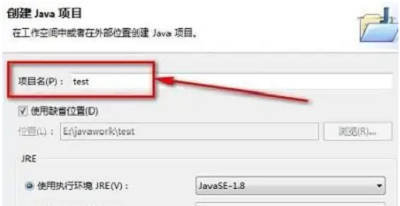
2、在接下来的弹窗中,我们可以给这个项目起一个名字,
这里自定义你的项目名就好。
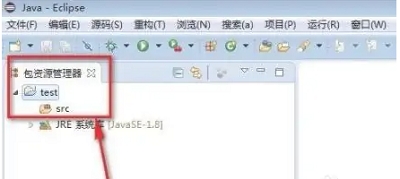
3、接着下一步,我们进入到包资源管理器中。
在这里,我们可以看到自己新建的项目。
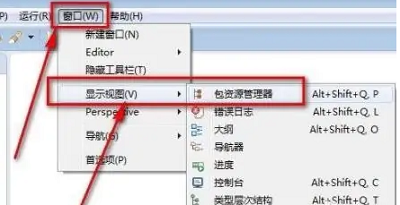
4、接着我们继续找到窗口栏,
往下点击显示视图,
在展开的栏目中,我们找到包资源管理器。
5、紧接着,我们在src文件夹中依次选择新建,再选择类。
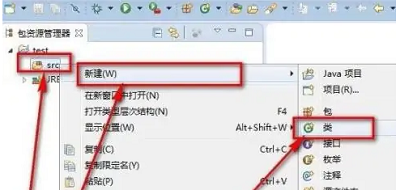
6、最后一步,咱们给这个类起一个名字。
并且把“public static void main(String[] args)”点击确定。

以上就是eclipse创建一个java项目的全部内容,望能这篇eclipse创建一个java项目可以帮助您解决问题,能够解决大家的实际问题是乐呵呵网一直努力的方向和目标。
